
All’interno di questa guida andrò a spiegare come creare una policy di Insider Risk Management utilizzando i template già predisposti da Microsoft.
La mia idea è quella di mostrare quanto sia semplice attivare questa funzionalità, così da poter iniziare a monitorare il comportamento degli utenti all’interno del proprio ambiente. Una volta testata la soluzione utilizzando le policy predefinite, sarà poi possibile procedere con la configurazione di policy ad hoc, più puntuali e basate sulle specifiche necessità del business.
Il mio suggerimento è quello di adottare inizialmente le Quick Policy, in modo da capire come funziona il servizio e farsi un’idea di ciò che è possibile ottenere. Infatti, configurare subito una policy custom richiede una buona conoscenza del funzionamento della soluzione e, soprattutto, una chiara comprensione di quali comportamenti vogliamo effettivamente rilevare. Se non abbiamo ancora ben chiaro cosa vogliamo ottenere, una policy custom rischia quindi di non essere d’aiuto.
Quindi per procedere alla creazione di una policy di insider Risk Management, usando i template predefiniti di Microsoft, dovremo:
-
Andare nel portale https://purview.microsoft.com con un’utenza avente i permessi amministrativi.
-
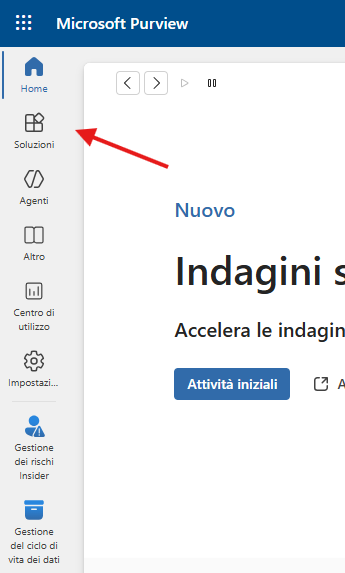
Andare sulla voce Soluzioni.
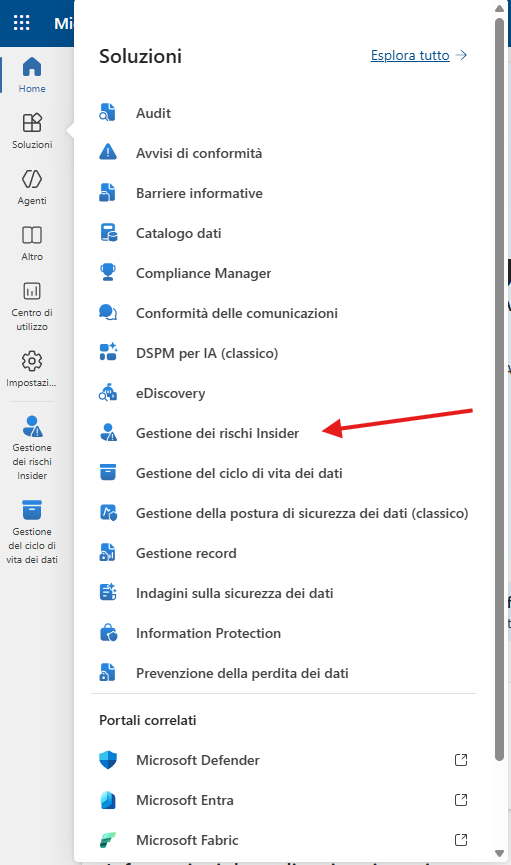
- Selezionare il menu Gestione dei rischi insider.
Nota Importante
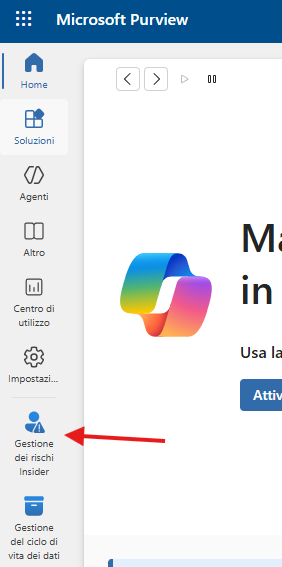
Se hai già utilizzato questa funzionalità, vedrai già sulla sinistra della home page del portale di Purview il servizio disponibile, come mostrato nell’immagine di seguito.
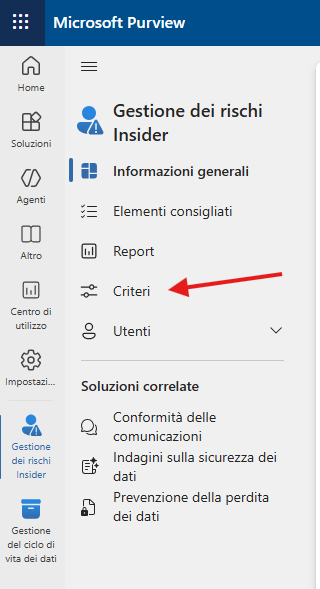
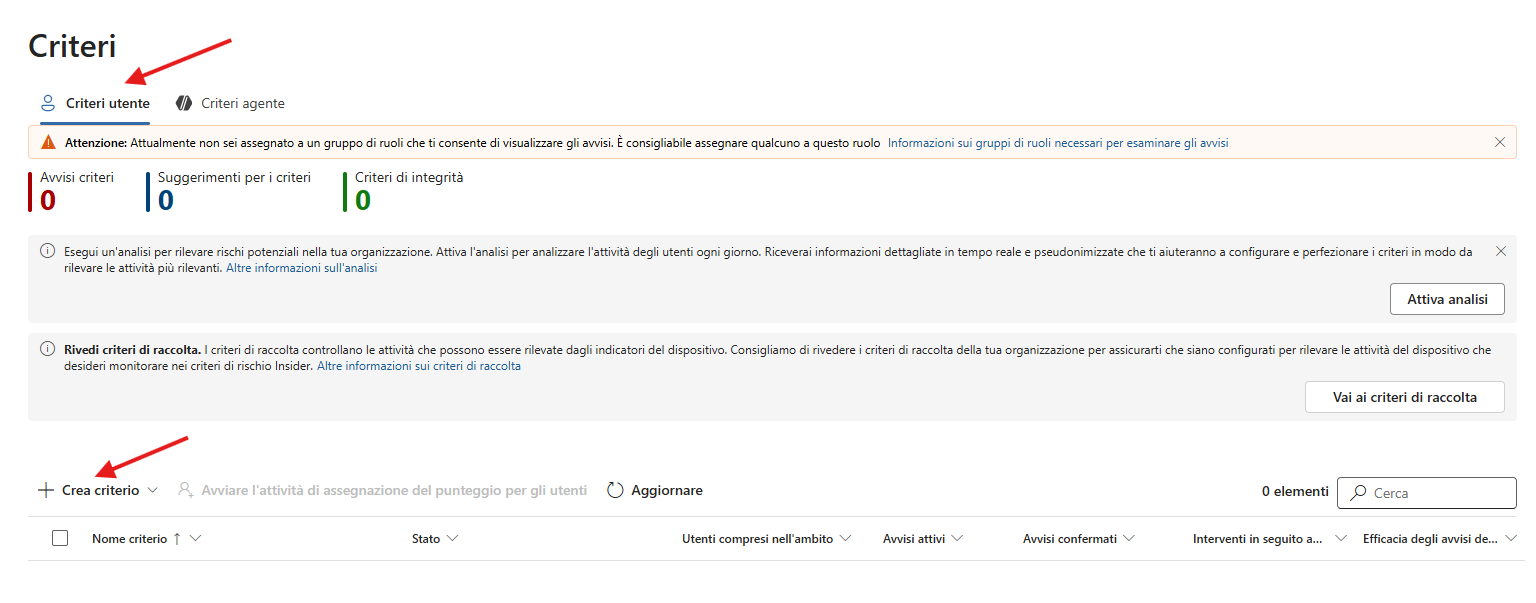
- Selezionare la voce Criteri.
- Restando nella voce proposta di default, quindi “criteri utente”, clicchiamo sul “+ Crea criterio”.
Nota Importante
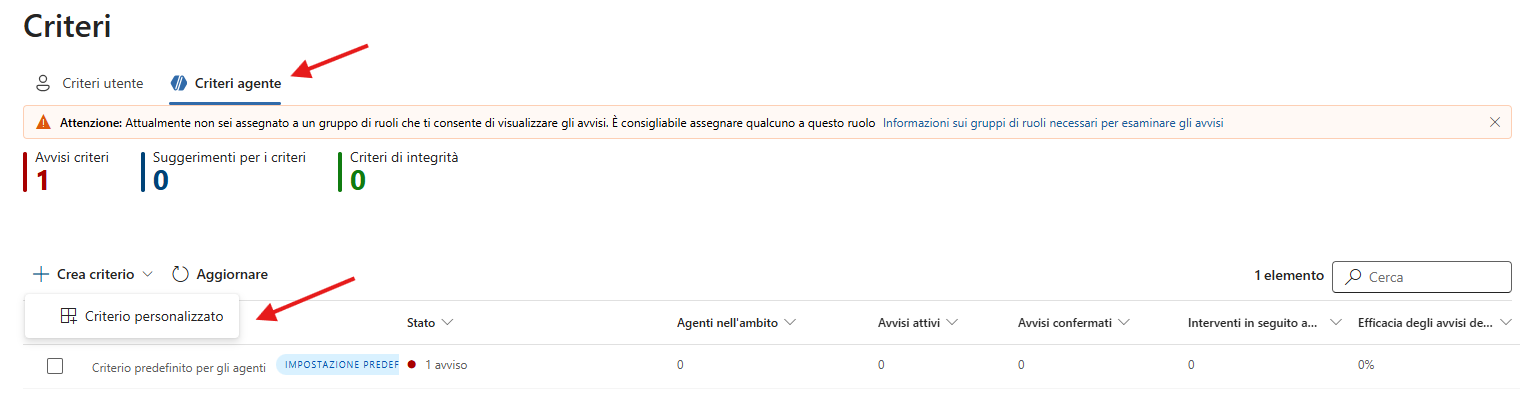
Le Quick Policy possono essere create esclusivamente per gli utenti. Questa funzionalità infatti non è disponibile per la gestione degli agenti AI. Per questi è necessario creare una policy personalizzata.
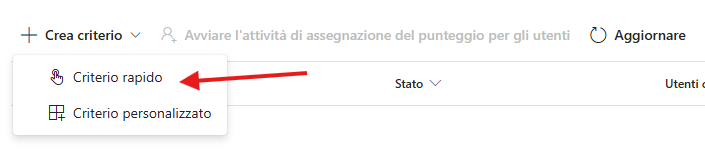
- Selezionare la voce “criterio rapido”.
-
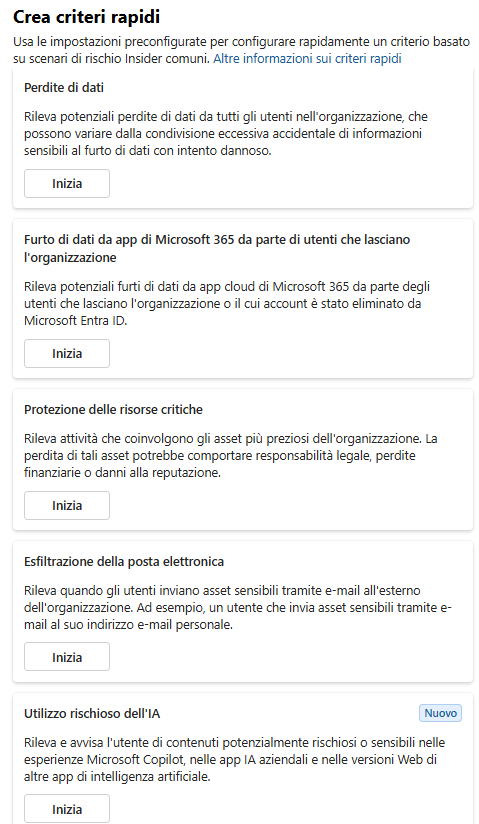
A questo punto ci verranno mostrati tutti i modelli di criteri predefiniti creati da Microsoft. Nello specifico, avremo a disposizione i modelli:
- Perdite di dati
- Furto di dati da app di Microsoft 365 da parte di utenti che lasciano l’organizzazione
- Protezione delle risorse critiche
- Esfiltrazione della posta elettronica
- Utilizzo rischioso dell’IA
-
Dovremo cliccare su “Inizia” per il criterio scelto.
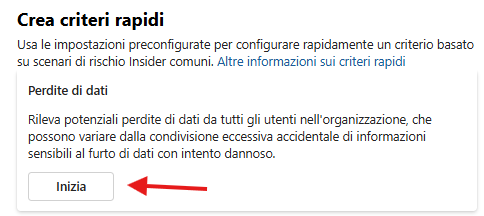
Nota Importante
La procedura guidata consente di creare un criterio rapido alla volta. È comunque possibile ripetere la procedura e creare più Quick Policy, utilizzando i differenti modelli che ci vengono messi a disposizione.
- A questo punto ci verrà richiesto di assegnare un nome al nostro criterio.
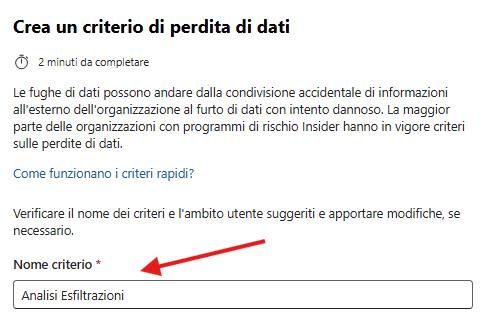
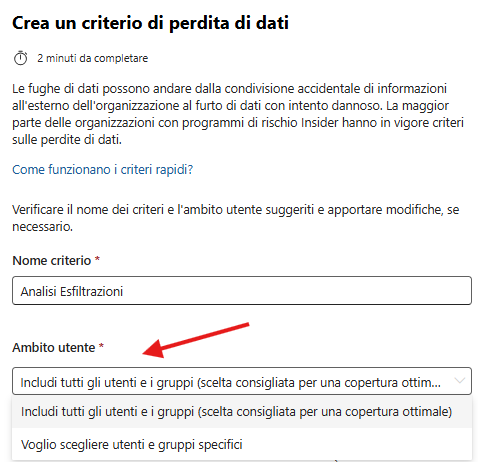
- Sarà poi possibile selezionare a chi applicare il criterio. Avremo a disposizione due opzioni:
- includi tutti gli utenti e gruppi
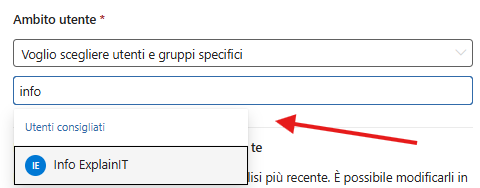
- voglio scegliere utenti e gruppi specifici
- In caso avremo scelto l’opzione voglio scegliere utenti e gruppi specifici, dovremo scegliere gli utenti o gruppi ai quali applicare la policy.
- In questa schermata possiamo verificare quali attività e condizioni vengono considerate rilevanti dal modello selezionato e che potranno contribuire alla valutazione del rischio degli utenti inclusi nello scope della policy.
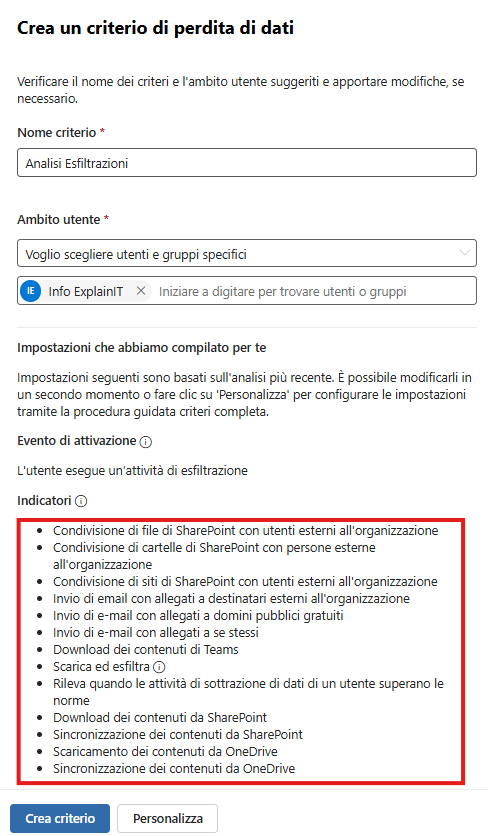
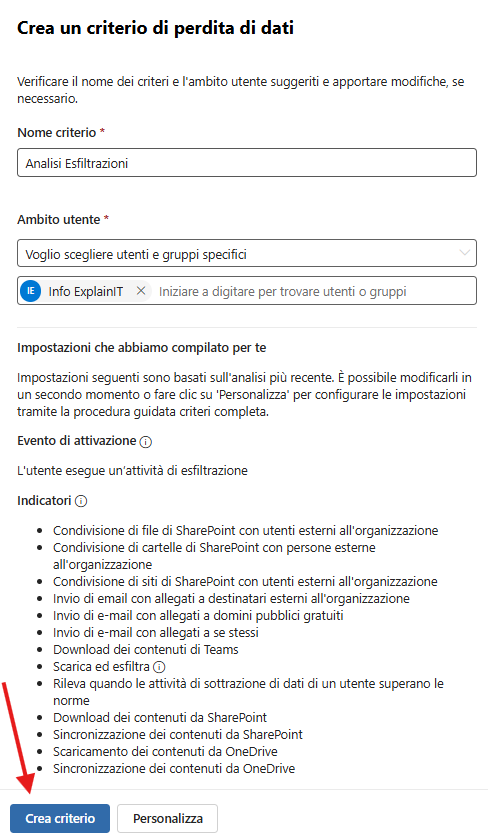
- Una volta verificato che le impostazioni della policy siano coerenti con lo scenario che vogliamo monitorare, possiamo procedere cliccando su Crea Criterio.
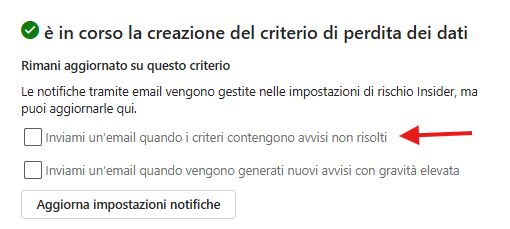
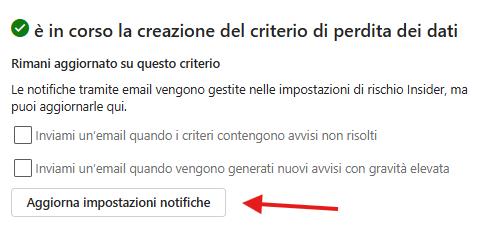
- Una volta creato il criterio sarà possibile scegliere se abilitare la voce “Inviami un’email quando i criteri contengono avvisi non risolti”.
Nota Importante
Questa impostazione non è legata al singolo criterio, ma alla policy di notifica di Purview. Quindi, se abilitata, verrà abilitata anche per tutti gli altri criteri.
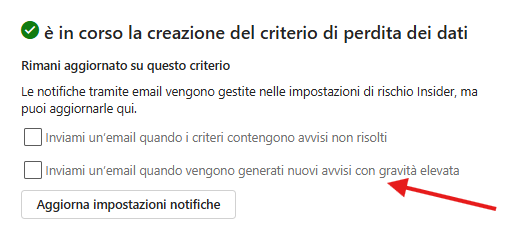
- Sarà anche possibile abilitare la voce “Inviami un’email quando vengono generati nuovi avvisi con gravità elevata”.
Nota Importante
Questa impostazione non è legata al singolo criterio, ma alla policy di notifica di Purview. Quindi, se abilitata, verrà abilitata anche per tutti gli altri criteri.
- Una volta selezionate le voci dei punti 14 e 15, sarà necessario cliccare su “Aggiorna impostazioni notifiche” per renderle attive.
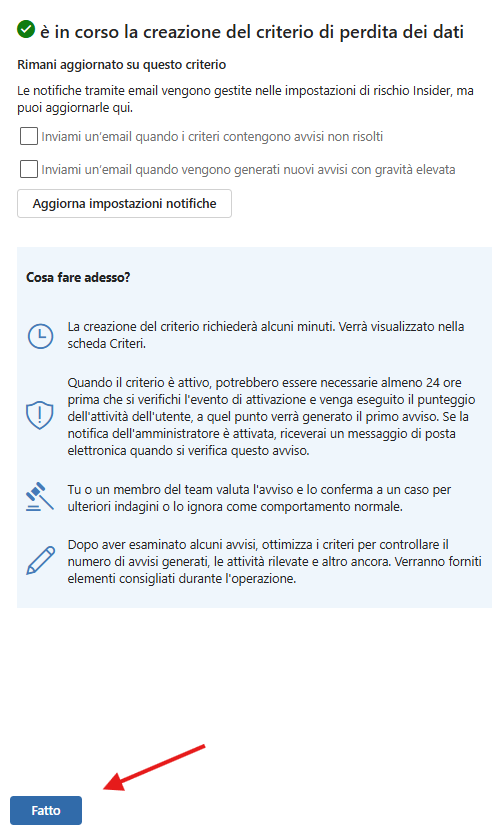
- A questo punto ci verranno date tutte le informazioni di generiche in merito all’applicazione di un criterio di Insider Risk Management appena creato. Per terminare il tutto dovremo quindi cliccare su “Fatto”.
Per approfondire quanto spiegato in questa guida, puoi guardare il mio video su YouTube, dove illustro e racconto tutti i concetti sopra descritti.
Guarda il video qui