
In questa guida andremo ad affrontare la pubblicazione di un’etichetta di riservatezza.
Infatti, una volta creata la nostra etichetta nel portale amministrativo, dovremo scegliere a chi renderla disponibile. Senza questo passaggio, le etichette create resteranno nel portale senza che nessuno possa applicarle.
Per pubblicare un’etichetta ovviamente dobbiamo prima averne creata almeno una.
Se non sapete come creare un’etichetta, ho realizzato una guida nella quale spiego nel dettaglio tutti i passaggi necessari.
Guarda la guida qui
Per pubblicare un’etichetta all’interno del portale di Purview è necessario seguire i seguenti passaggi:
-
Andare nel portale https://purview.microsoft.com/ utilizzando un’utenza con permessi amministrativi.
-
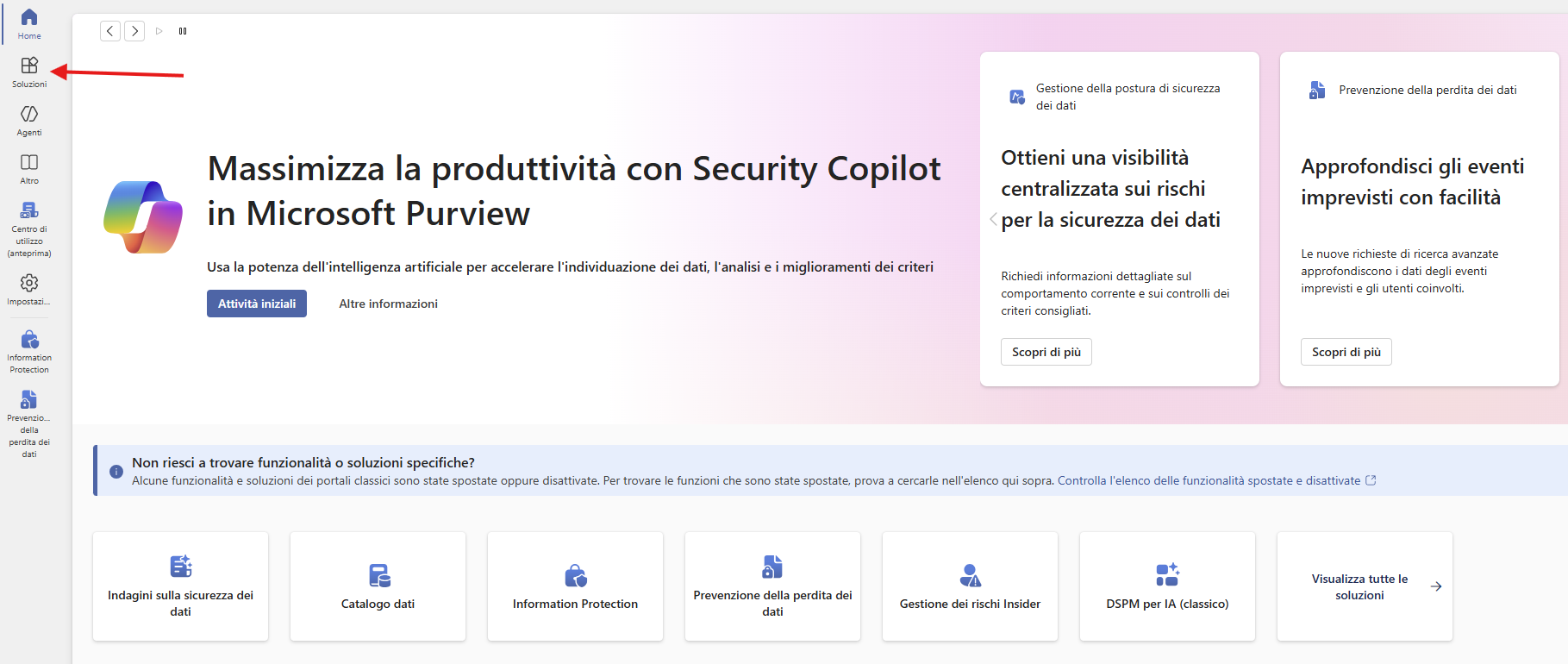
Selezionare la voce “Soluzioni”.
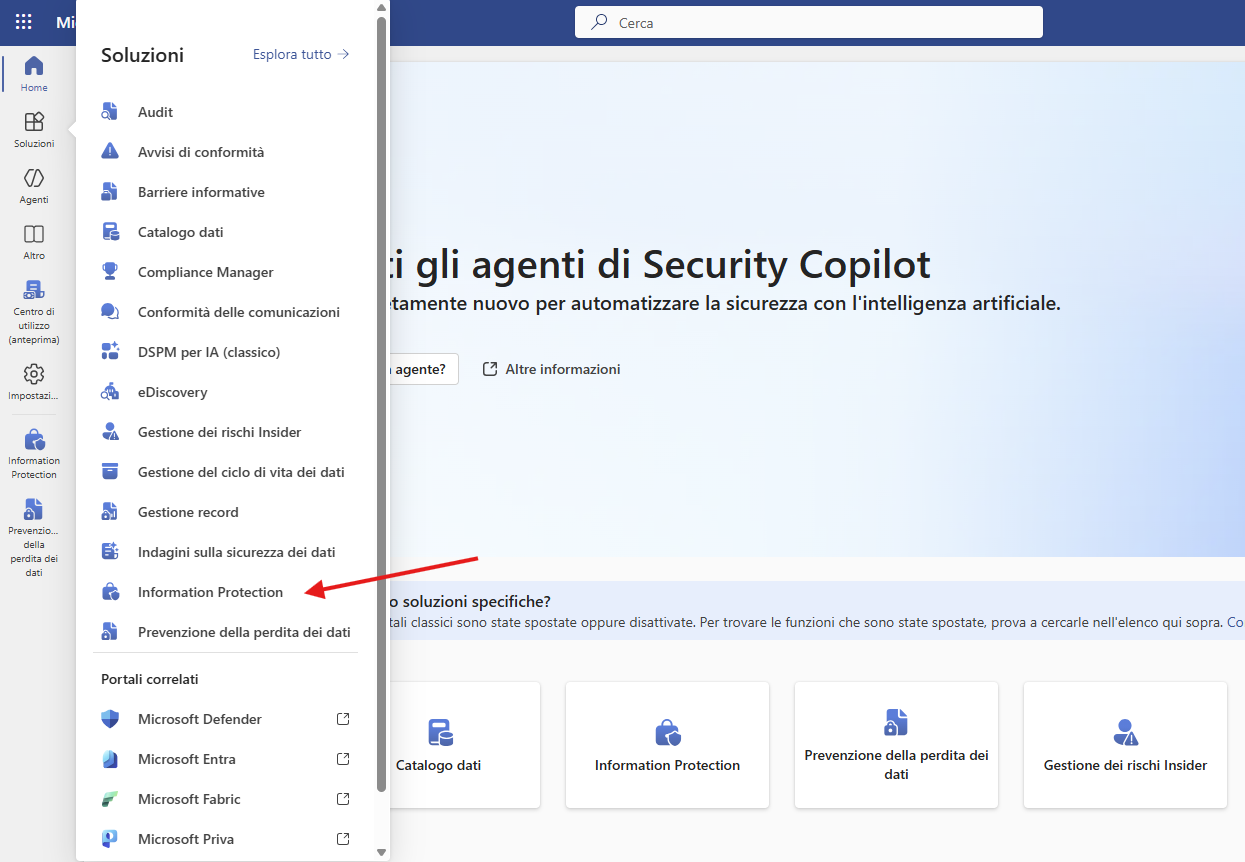
- Selezionare il menu “Information Protection”.
Nota importante
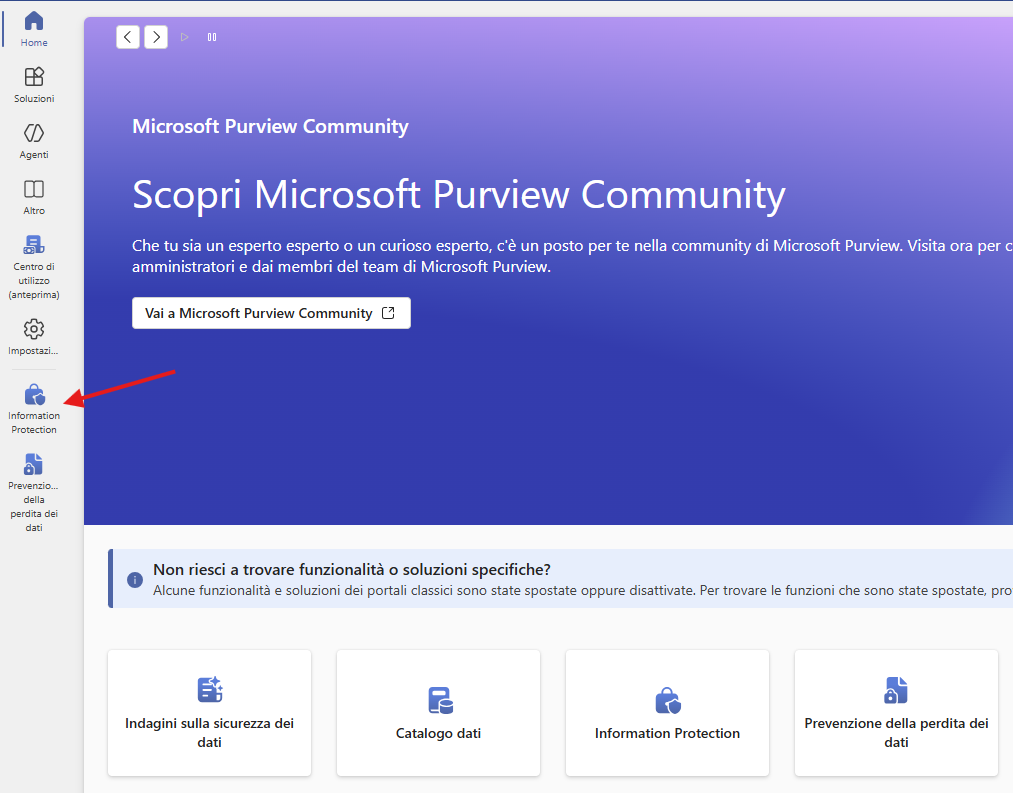
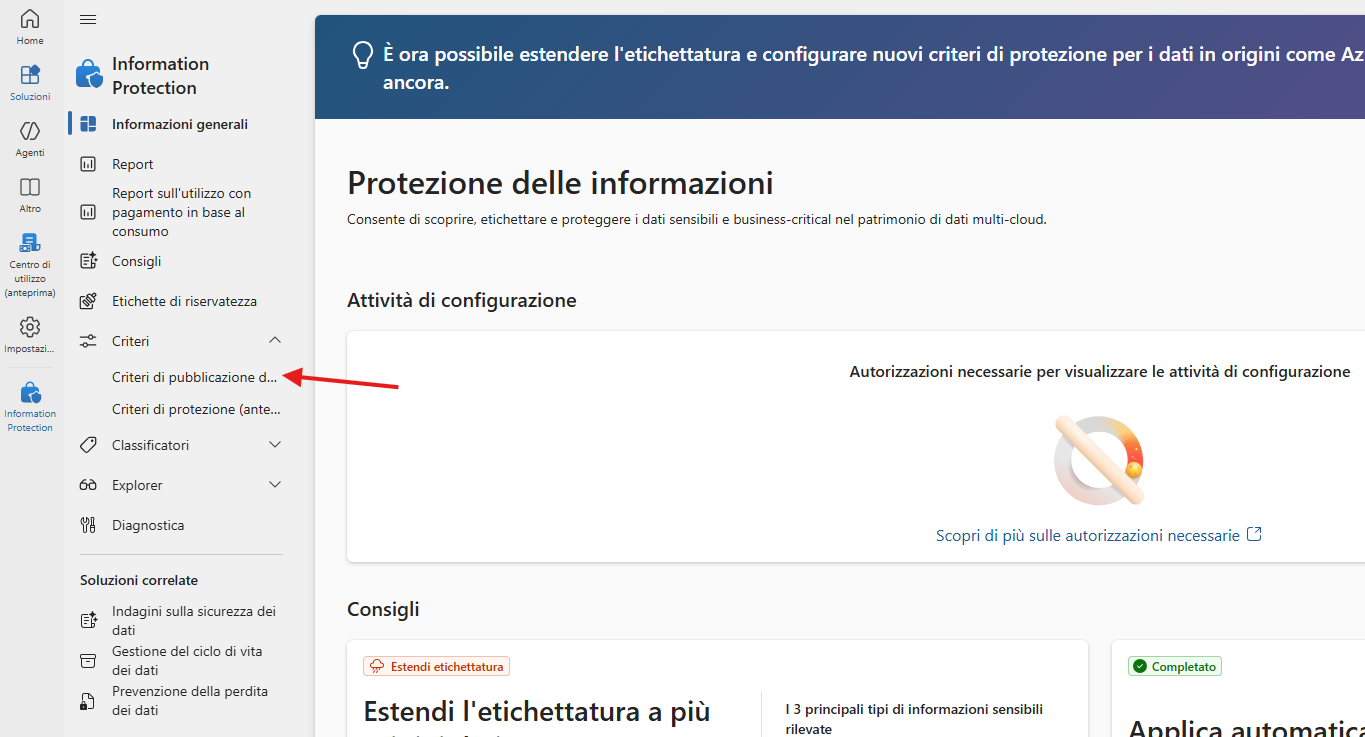
Se hai già utilizzato questa funzionalità, vedrai il servizio già disponibile sulla sinistra della home page del portale di Purview, come mostrato nell’immagine seguente.
- Andare nella sezione Criteri.
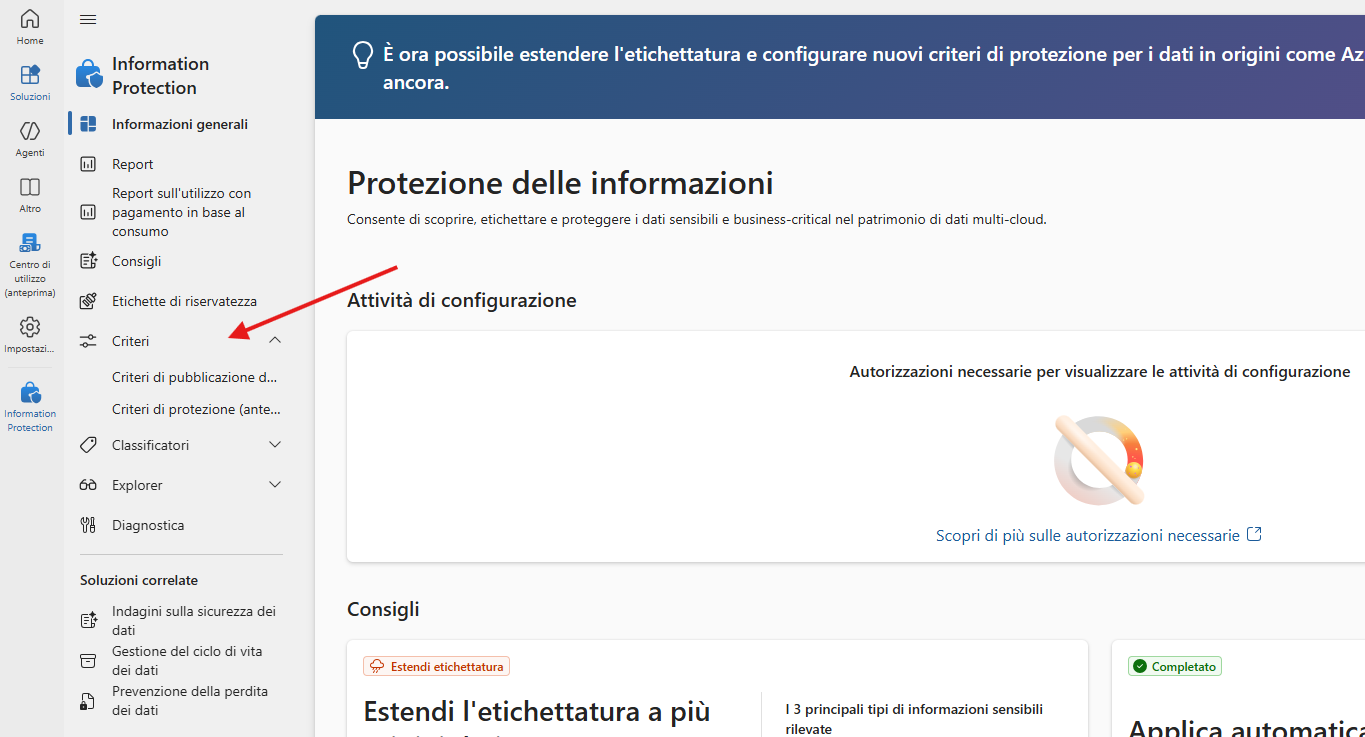
- Entrare nella sezione “Criteri di pubblicazione delle etichette”.
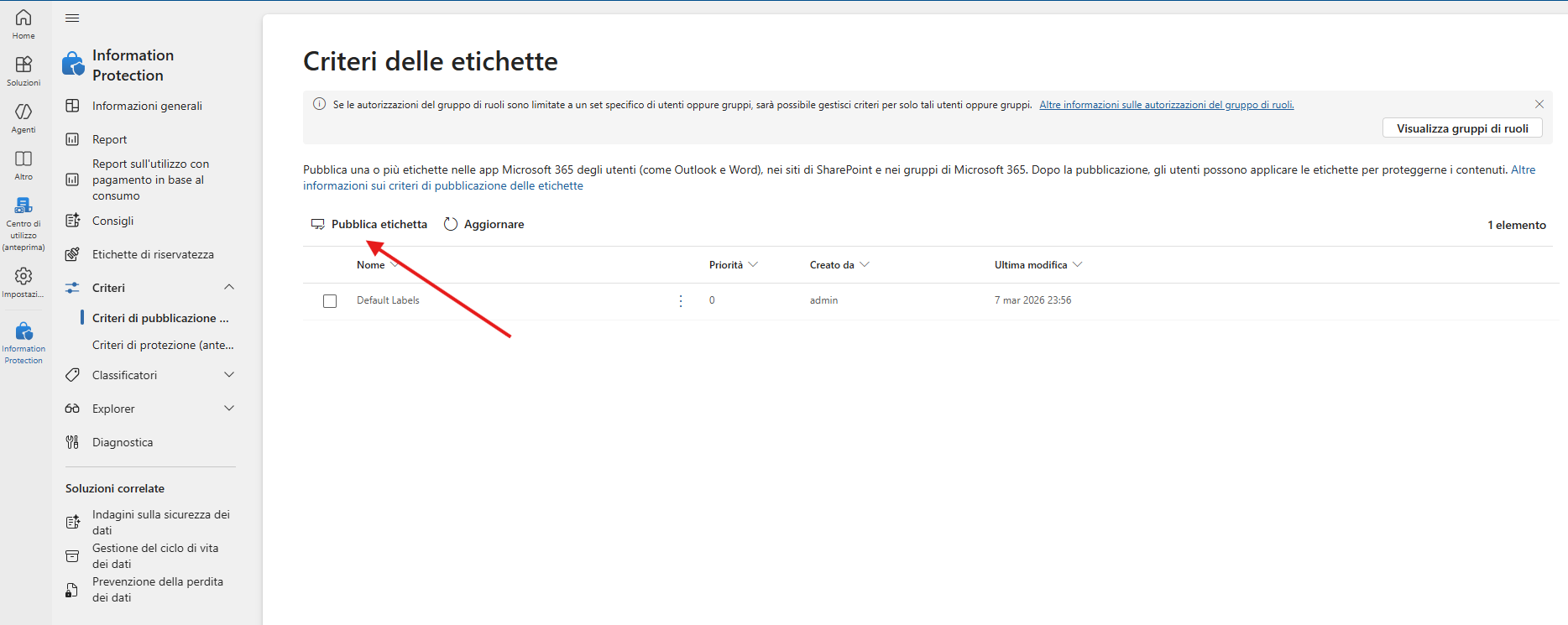
- Cliccare su “Pubblica un’etichetta”.
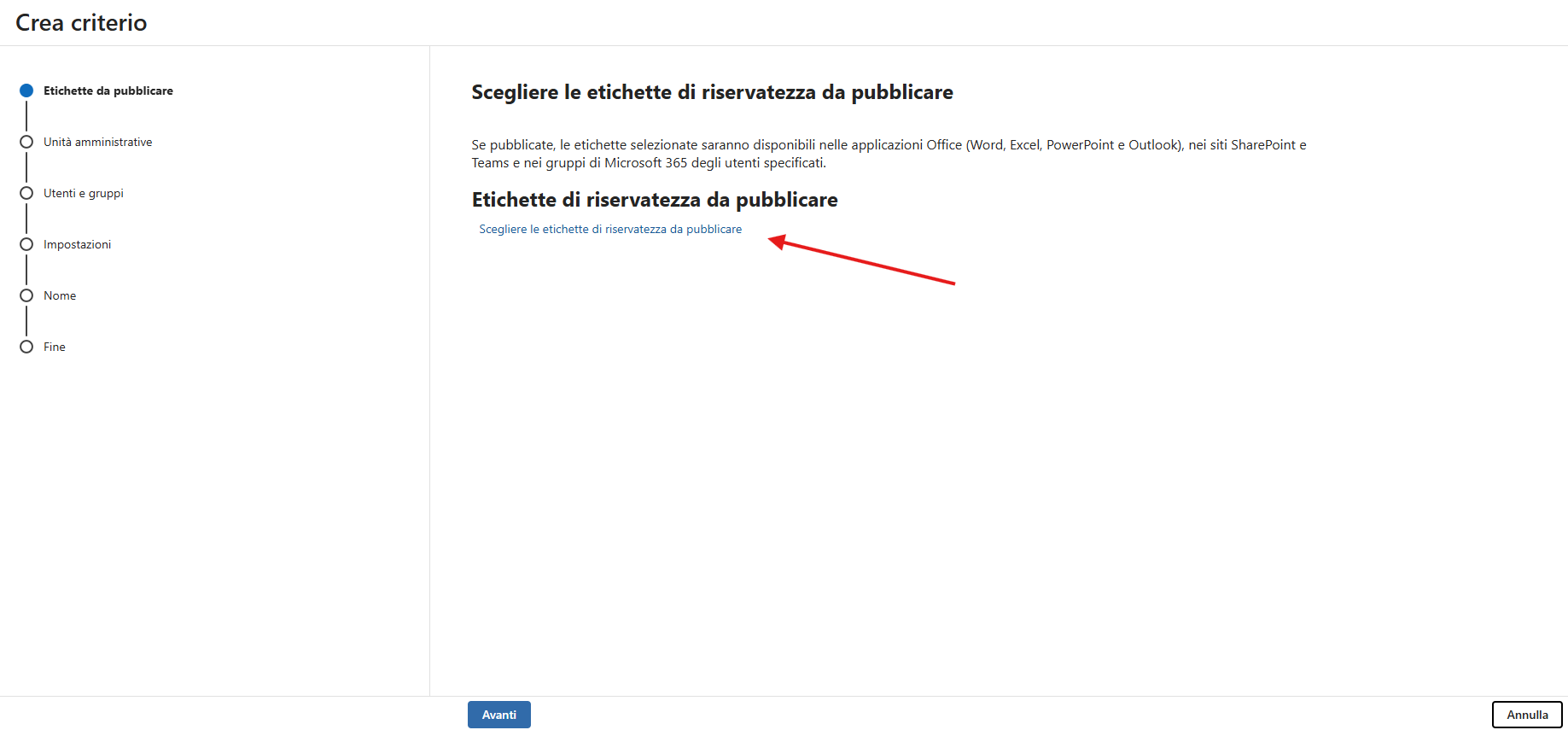
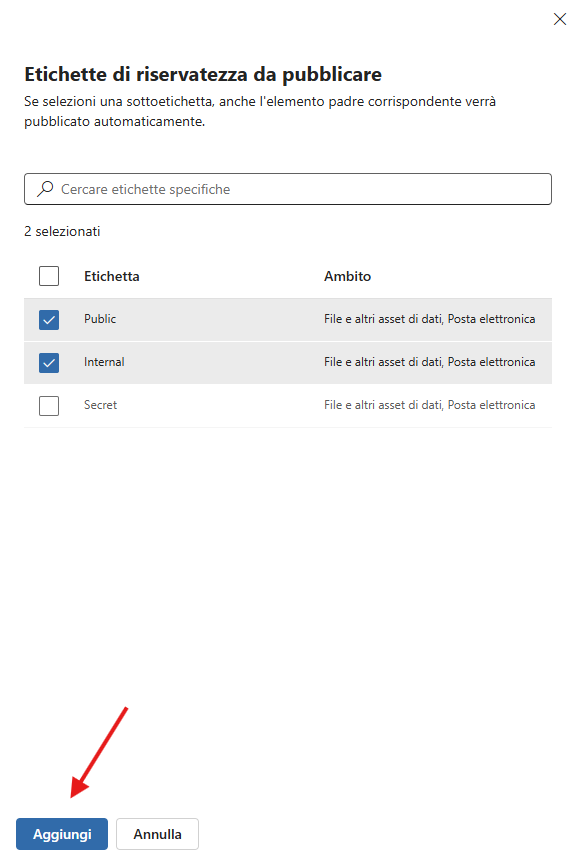
- A questo punto verrà richiesto di scegliere quali etichette pubblicare.
- Cliccando sulla voce indicata nel punto precedente verrà mostrata la seguente schermata, che presenterà tutte le etichette presenti nel tenant.
Da qui potremo scegliere una, più etichette oppure tutte quelle disponibili.
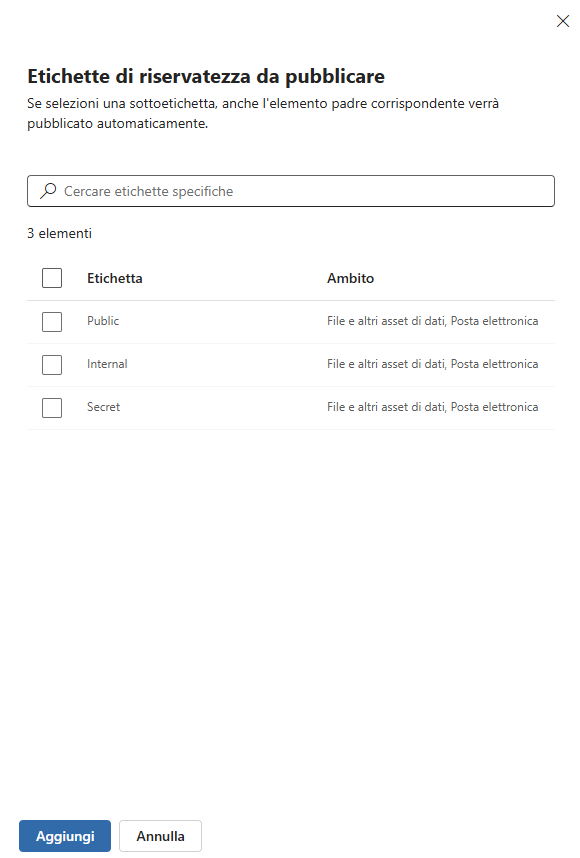
- Una volta selezionate, bisognerà cliccare sul pulsante “Aggiungi”.
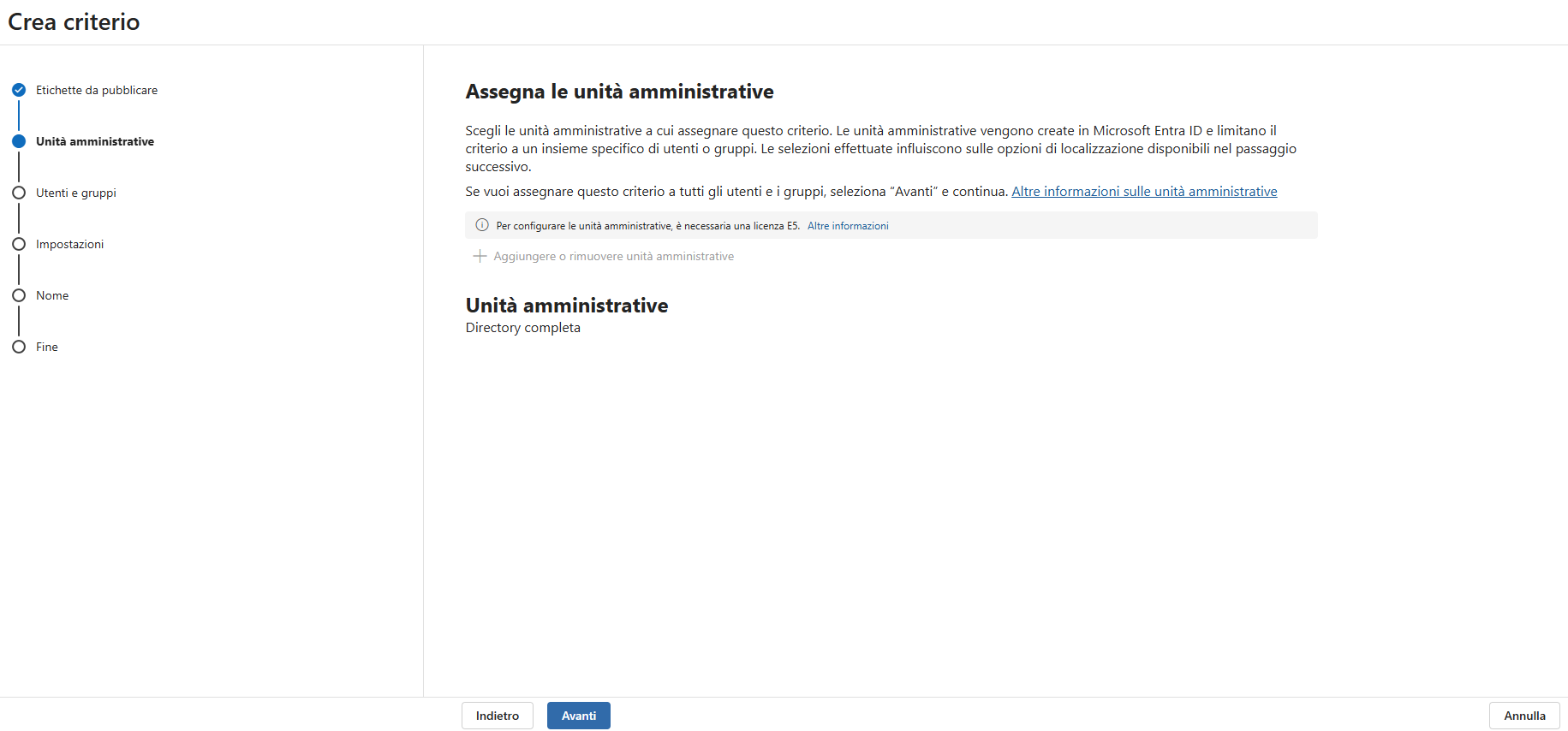
- Verrà quindi richiesto di selezionare la Administrative Unit (Admin Unit).
Questa è una funzionalità coperta dalla licenza Microsoft Entra ID P1.
Qualora non conosciate questa tecnologia ho preparato un articolo che spiega in dettaglio il suo funzionamento.
Guarda l’articolo qui
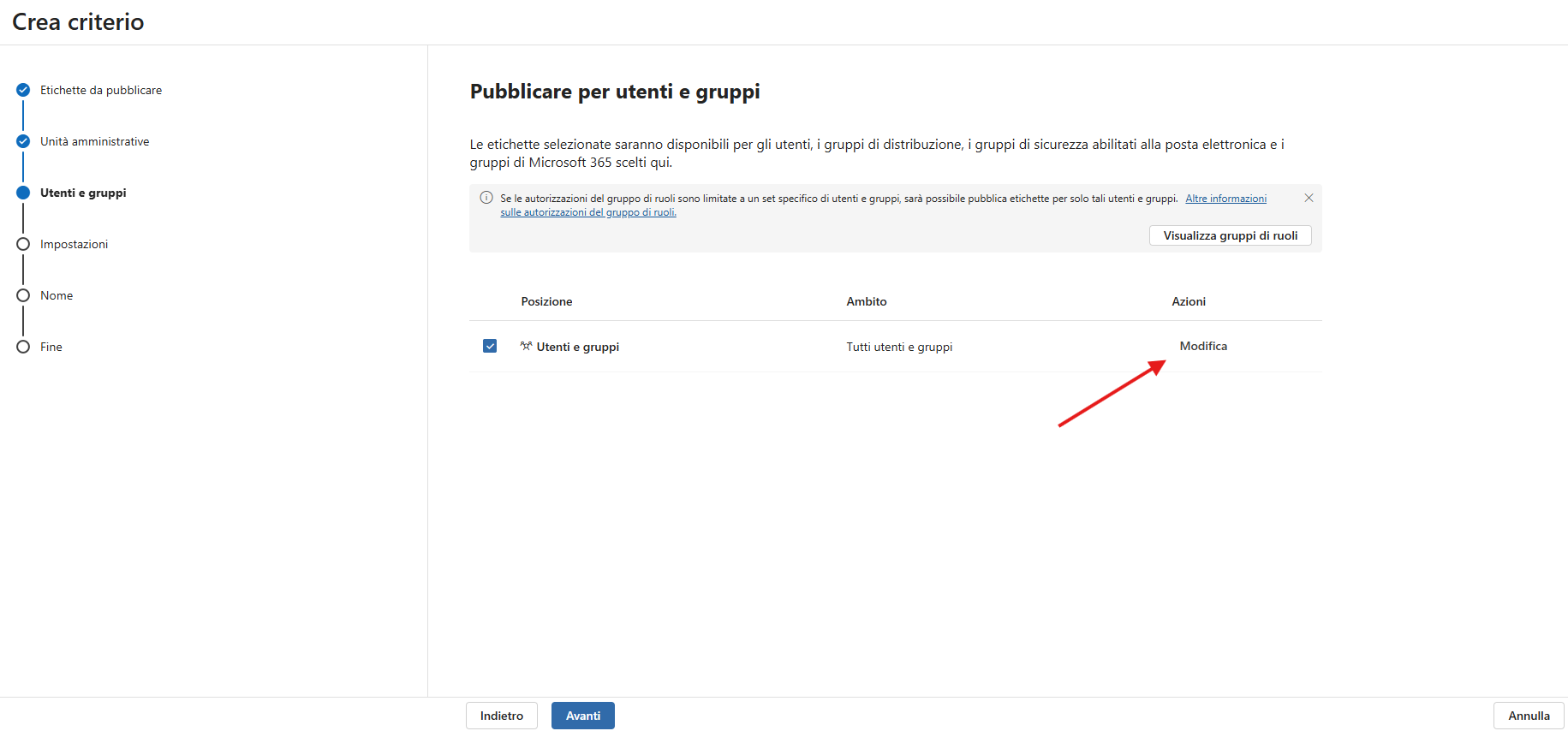
- A questo punto verrà richiesto a quali utenti rendere disponibili le etichette selezionate.
Basterà cliccare sulla voce “Modifica”.
- In questo passaggio possiamo scegliere se pubblicare l’etichetta a tutto il tenant (opzione predefinita), ad utenti specifici oppure a gruppi di utenti presenti nel nostro tenant. Se decideremo di selezionare utenti specifici, dovremo cliccare sulla voce “Includi utenti e gruppi”.
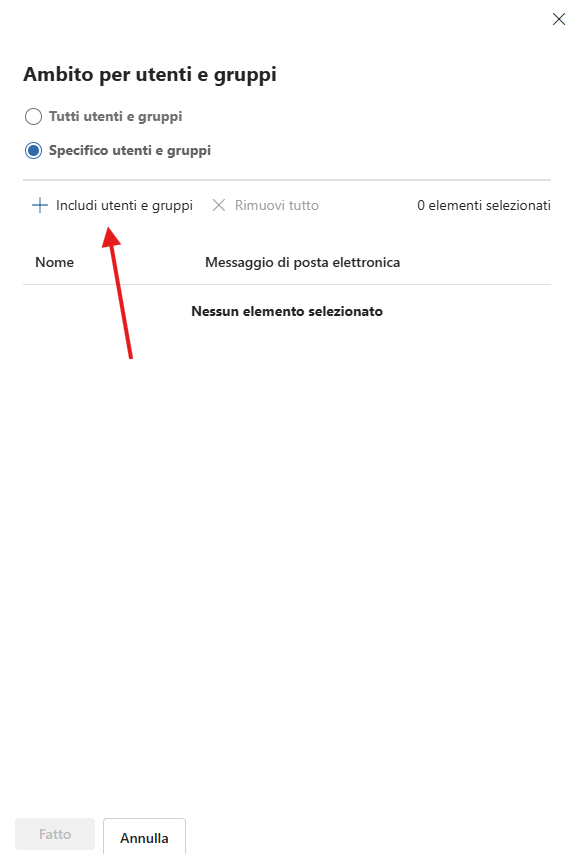
- Una volta terminata l’aggiunta dovremo cliccare sul pulsante “Fatto”.
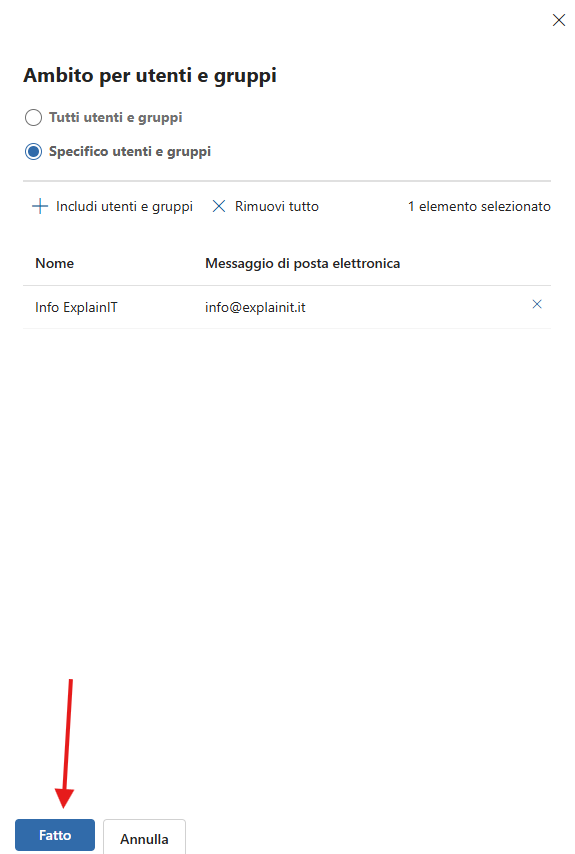
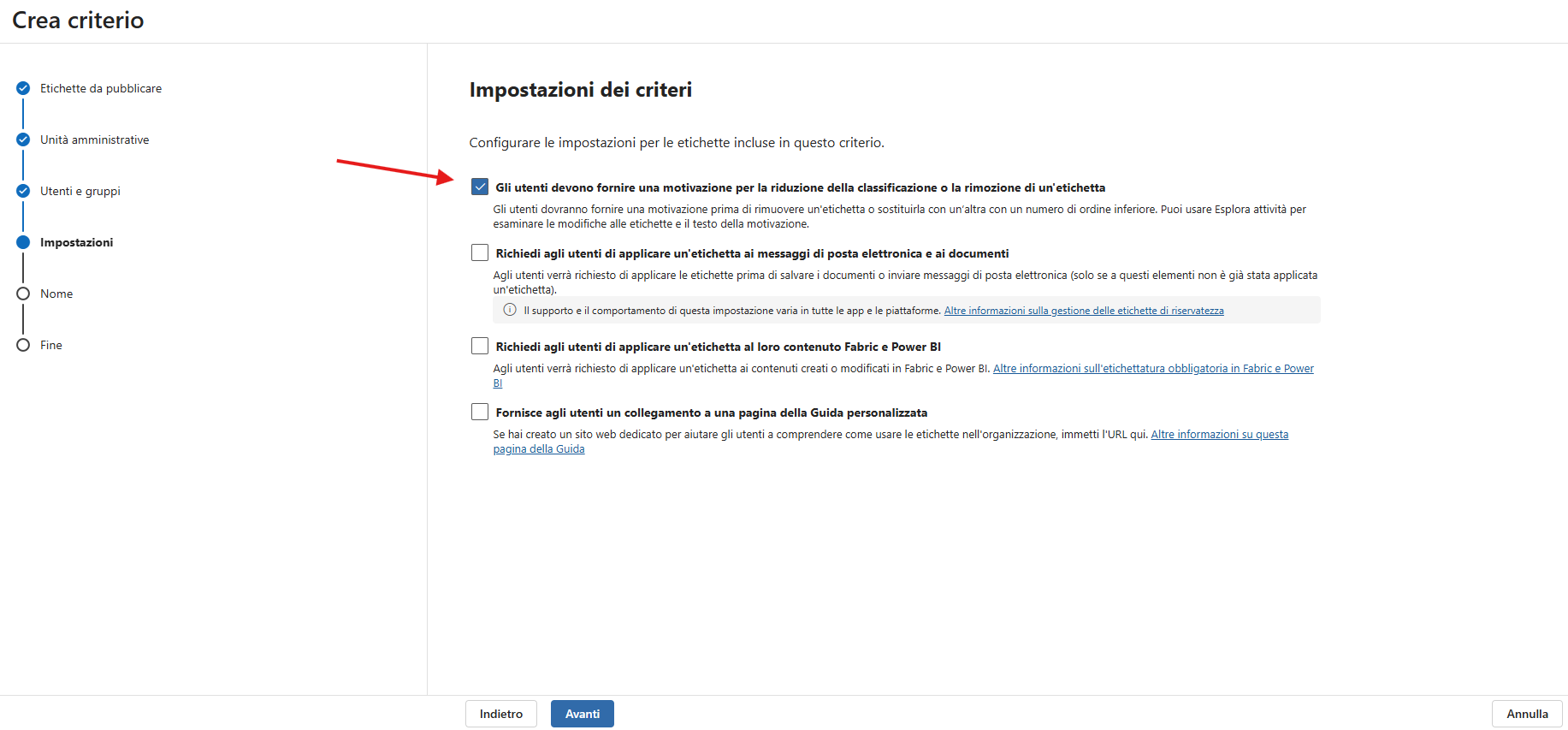
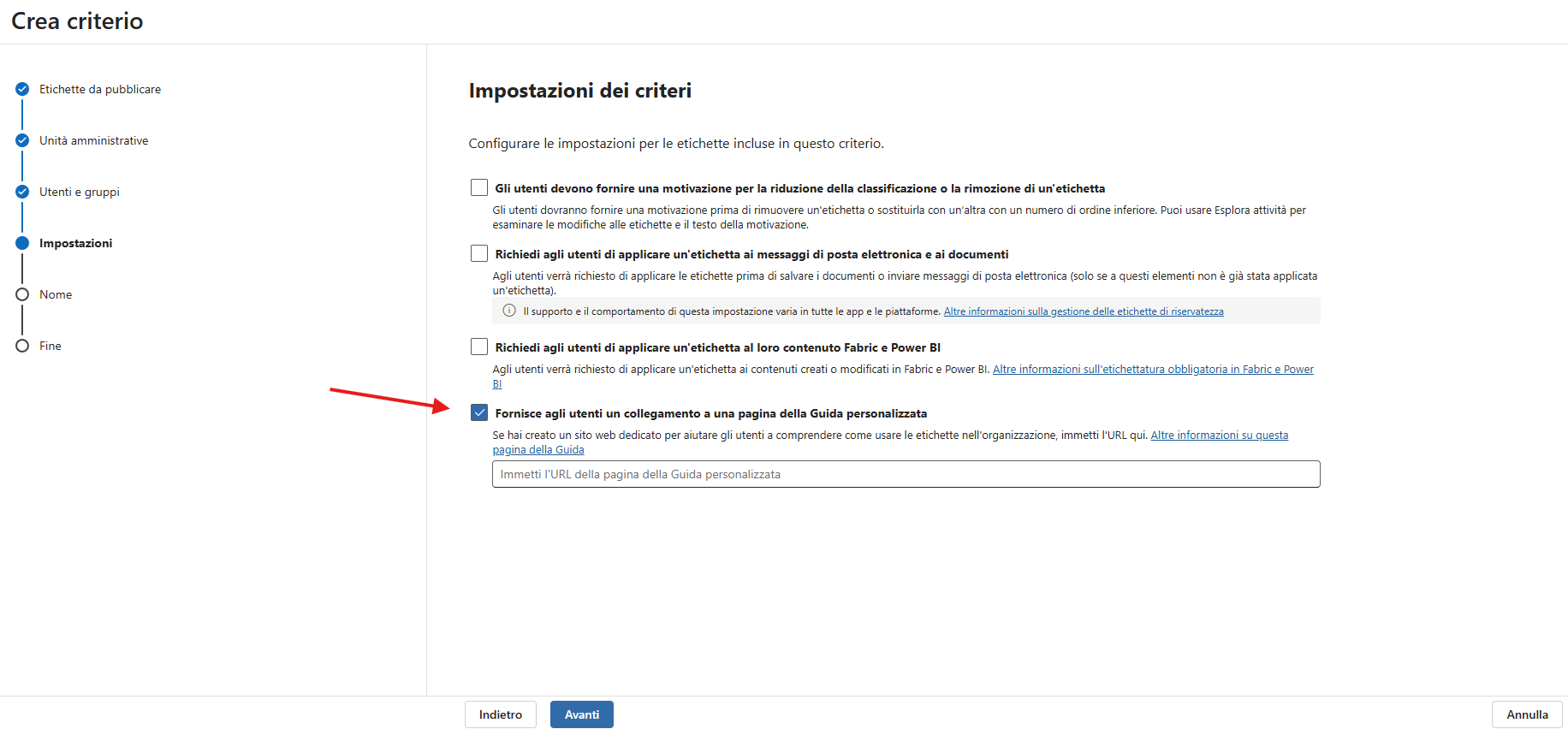
- Andando avanti, potremo inoltre impostare se gli utenti devono indicare una motivazione per la riduzione o la rimozione di un’etichetta.
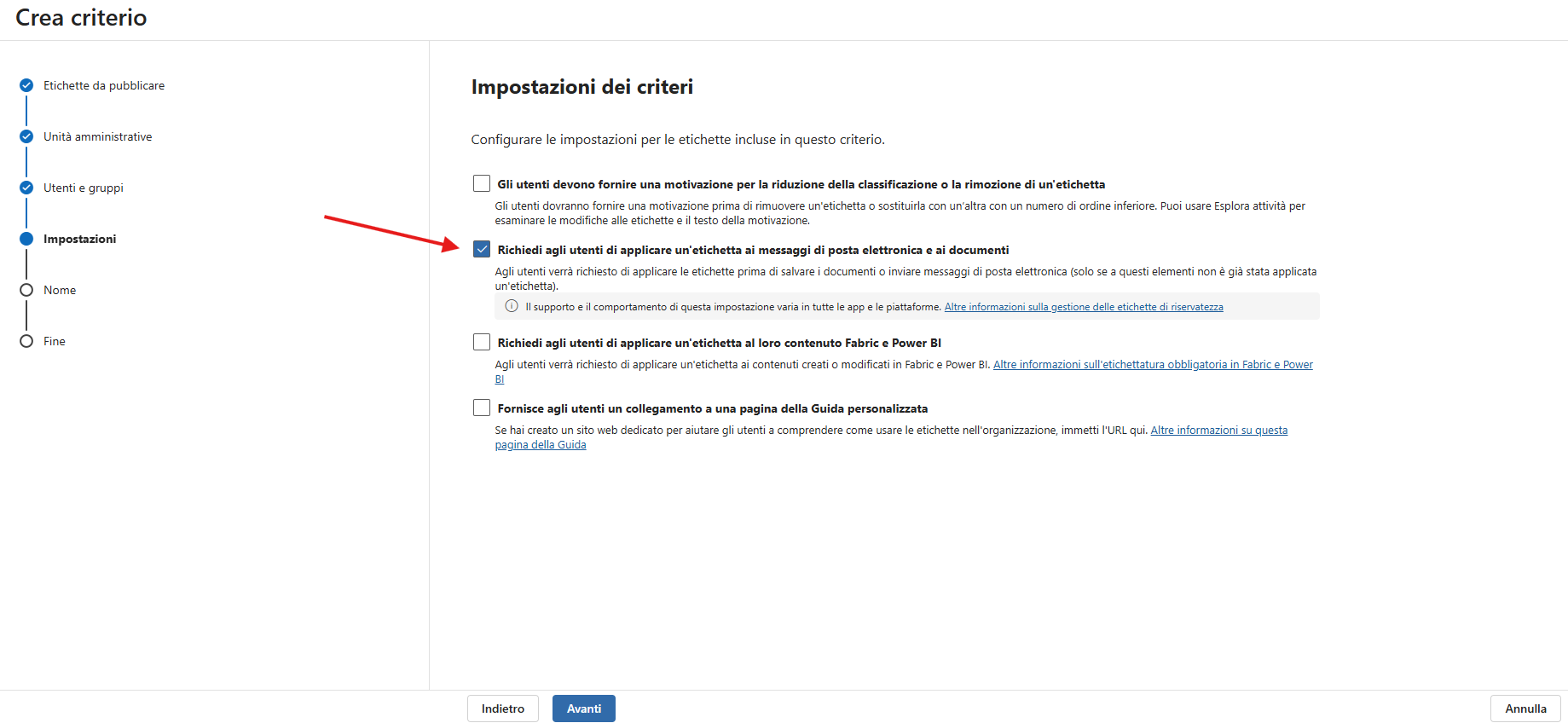
- Possiamo anche obbligare gli utenti, durante la modifica di un file esistente o il salvataggio di un nuovo file, ad applicare un’etichetta.
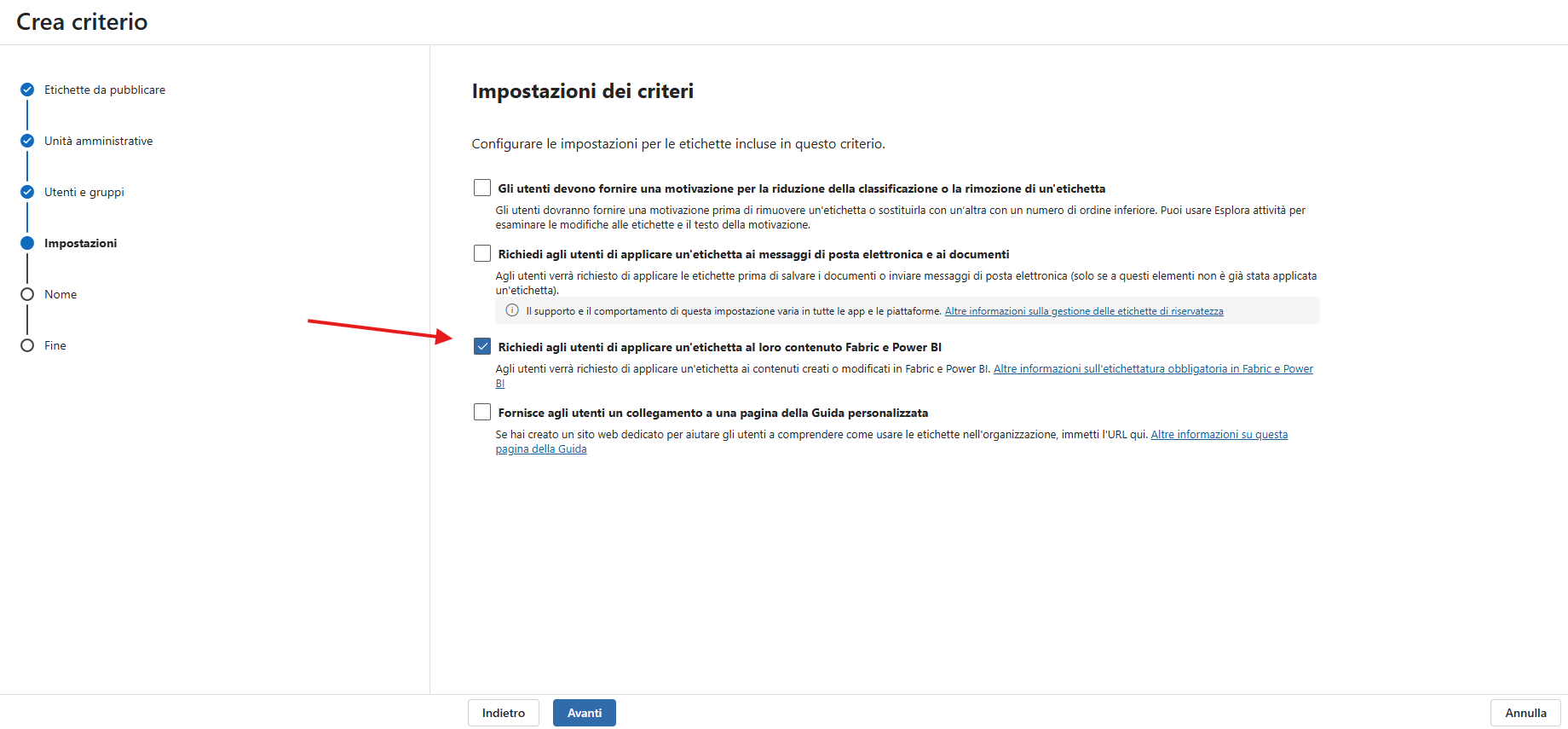
- Possiamo inoltre obbligare l’applicazione di un’etichetta anche quando un utente interagisce con contenuti di Fabric o Power BI.
- Possiamo fornire ai nostri utenti un link di aiuto che rimandi a una documentazione relativa alle etichette.
Il mio suggerimento è quello di creare un sito SharePoint e caricare tutta la documentazione relativa all’etichettatura lì, così che l’utente abbia un repository comodo dove approfondire eventuali necessità riguardo all’applicazione delle etichette predisposte.
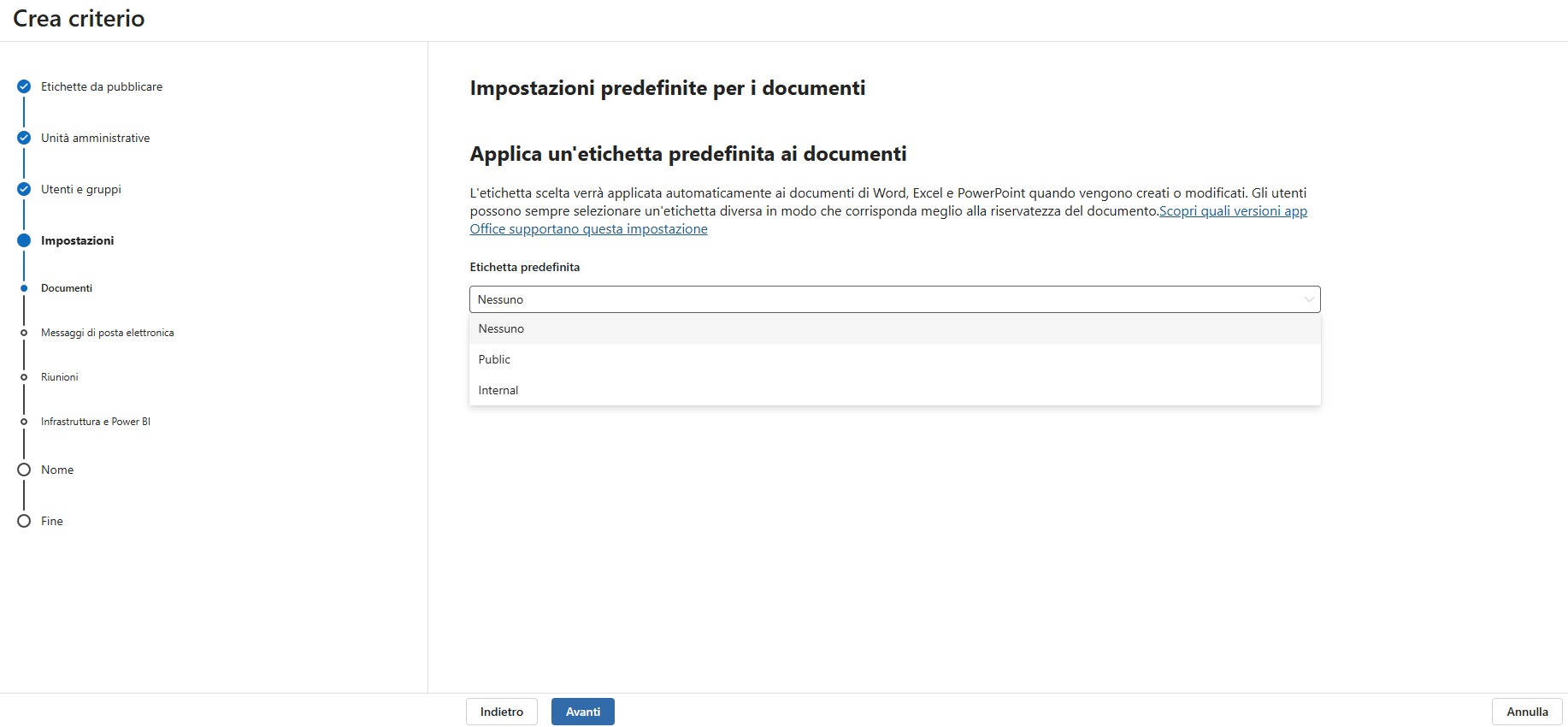
- Potremo poi procedere a definire una default label per tutti i documenti degli utenti ai quali vengono distribuite le etichette.
Questa etichetta verrà applicata automaticamente.
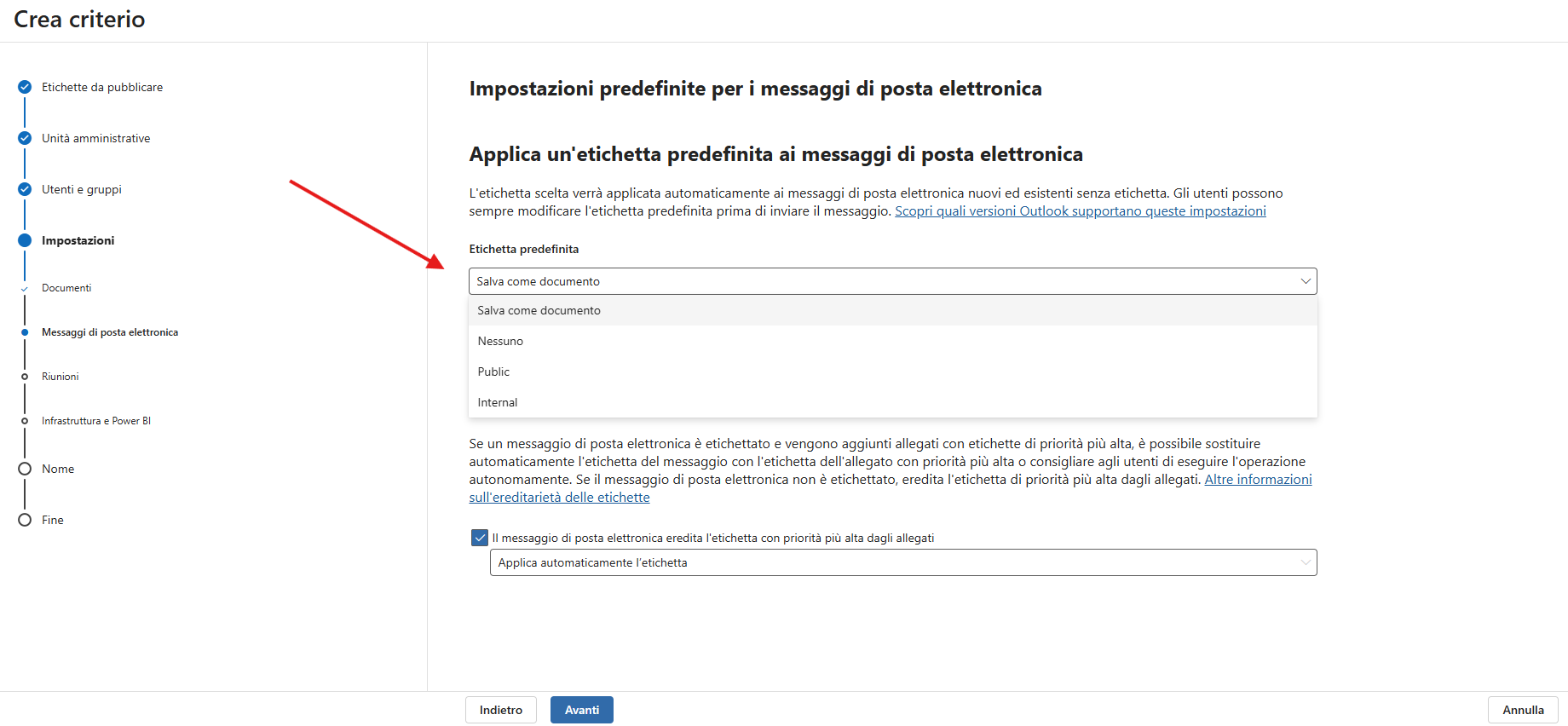
- Potremo poi procedere a definire una default label per tutte le email degli utenti ai quali vengono distribuite le etichette.
Anche questa verrà applicata automaticamente senza generare alcun prompt all’utente finale.
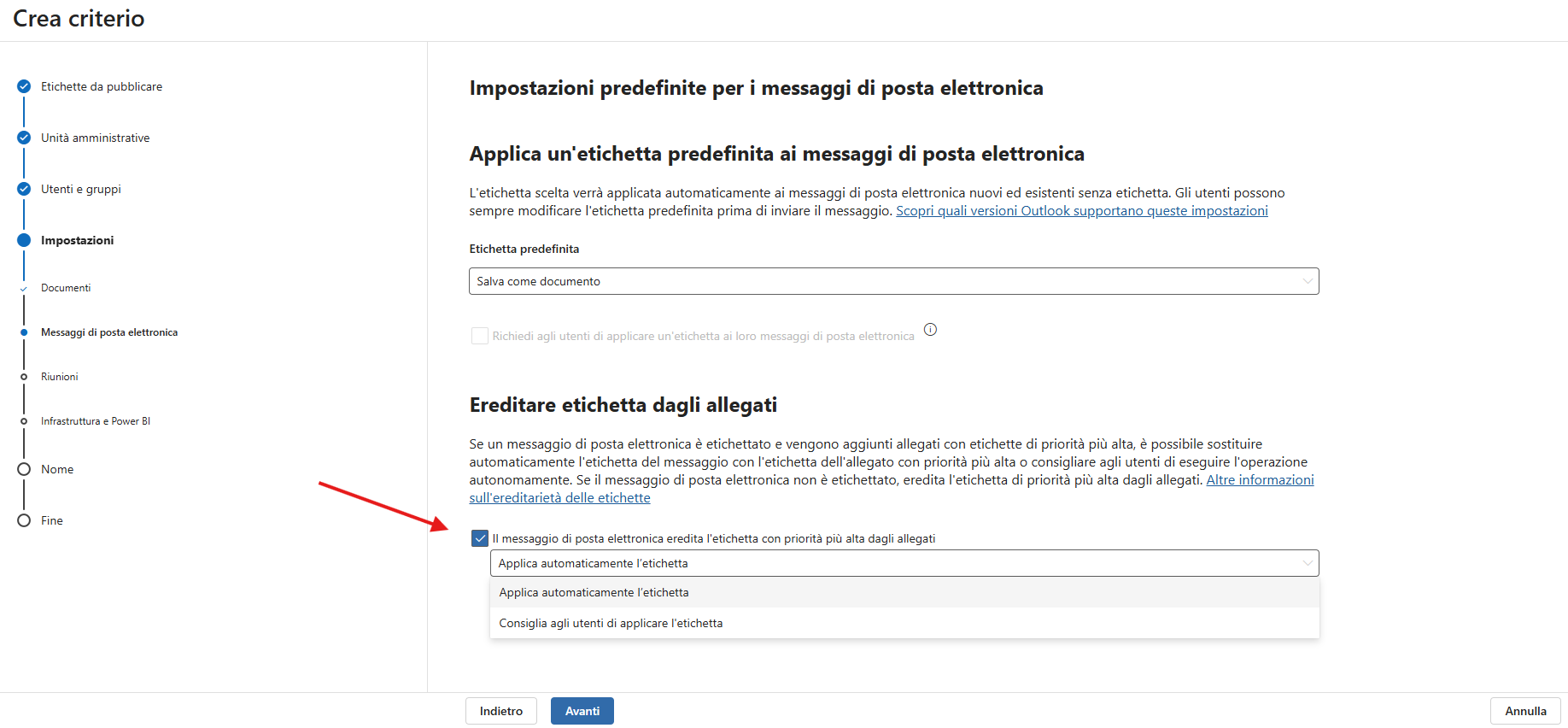
Nota importante
Esiste la possibilità che, se sono presenti degli allegati alla mail, questa erediti l’etichetta dal file.
Non è però possibile fare il contrario: una mail può essere etichettata, ma non è possibile far ereditare automaticamente l’etichetta al documento allegato.
Tuttavia, quando la mail è protetta tramite crittografia, l’accesso agli allegati sarà soggetto alle stesse restrizioni applicate al messaggio durante la consultazione della mail.
Se la mail non può essere letta all’esterno dell’organizzazione, chi la riceverà senza i permessi non potrà visualizzare l’allegato.
- Poiché in una mail potrebbero essere presenti più allegati con etichette differenti, è possibile uniformare l’etichettatura della mail con quella del file che ha applicata l’etichetta più restrittiva.
per questa impostazione non è obbligatorio andare ad applicare automaticamente l’etichetta alla mail: è possibile anche far si che all’utenza compaia un suggerimento in modo che questo possa applicarla manualmente.
- Potremo poi procedere a definire una default label per tutti i meeting e le riunioni a calendario degli utenti ai quali vengono distribuite le etichette.
Il mio suggerimento, dato che questa è una soluzione leggermente restrittiva, è di introdurre dopo un primo periodo di utilizzo delle etichette su mail e documenti, poiché la protezione dei meeting può risultare più complessa da comprendere per utenti meno esperti.
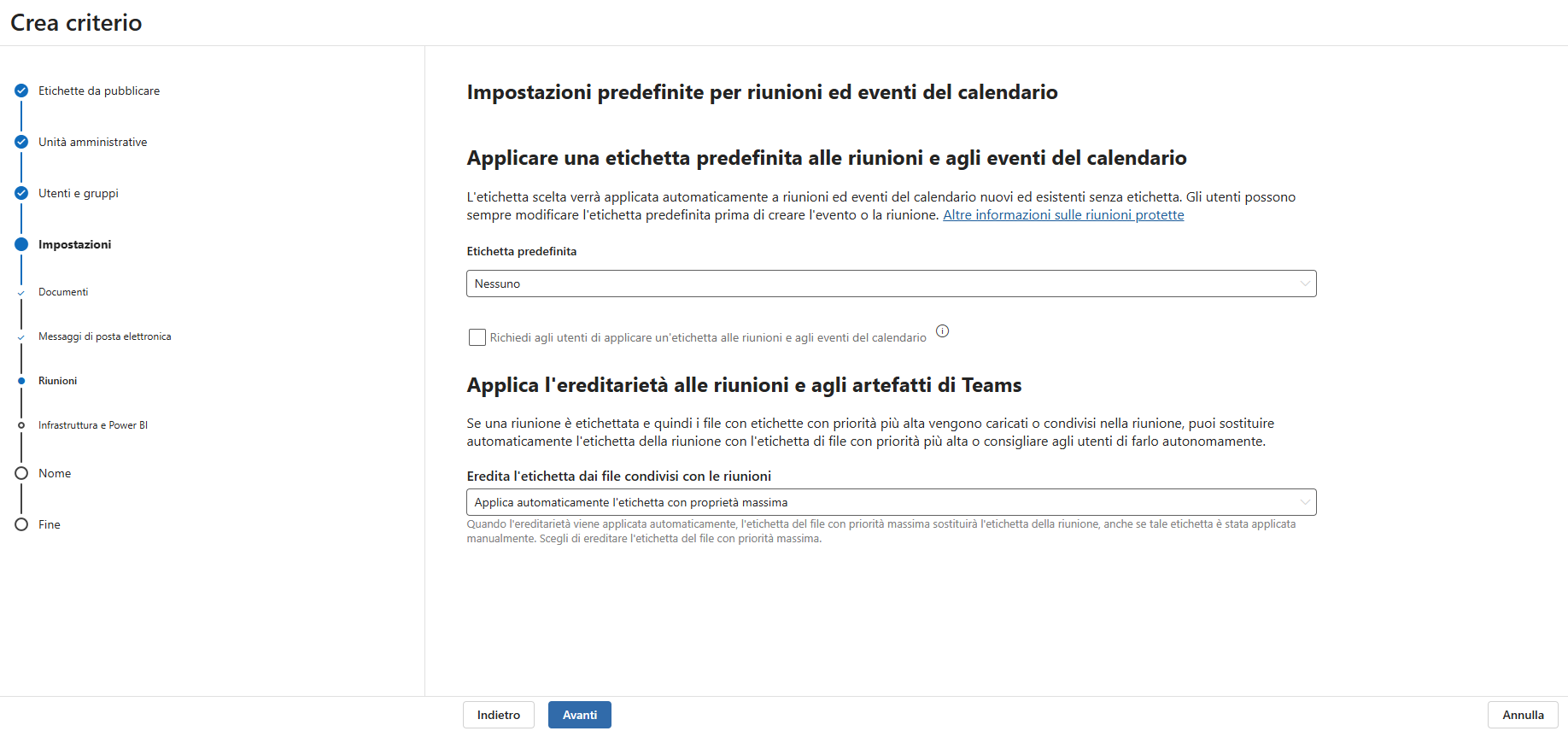
- Potremo poi procedere a definire una default label per tutti i contenuti di Fabric e Power BI degli utenti ai quali vengono distribuite le etichette.
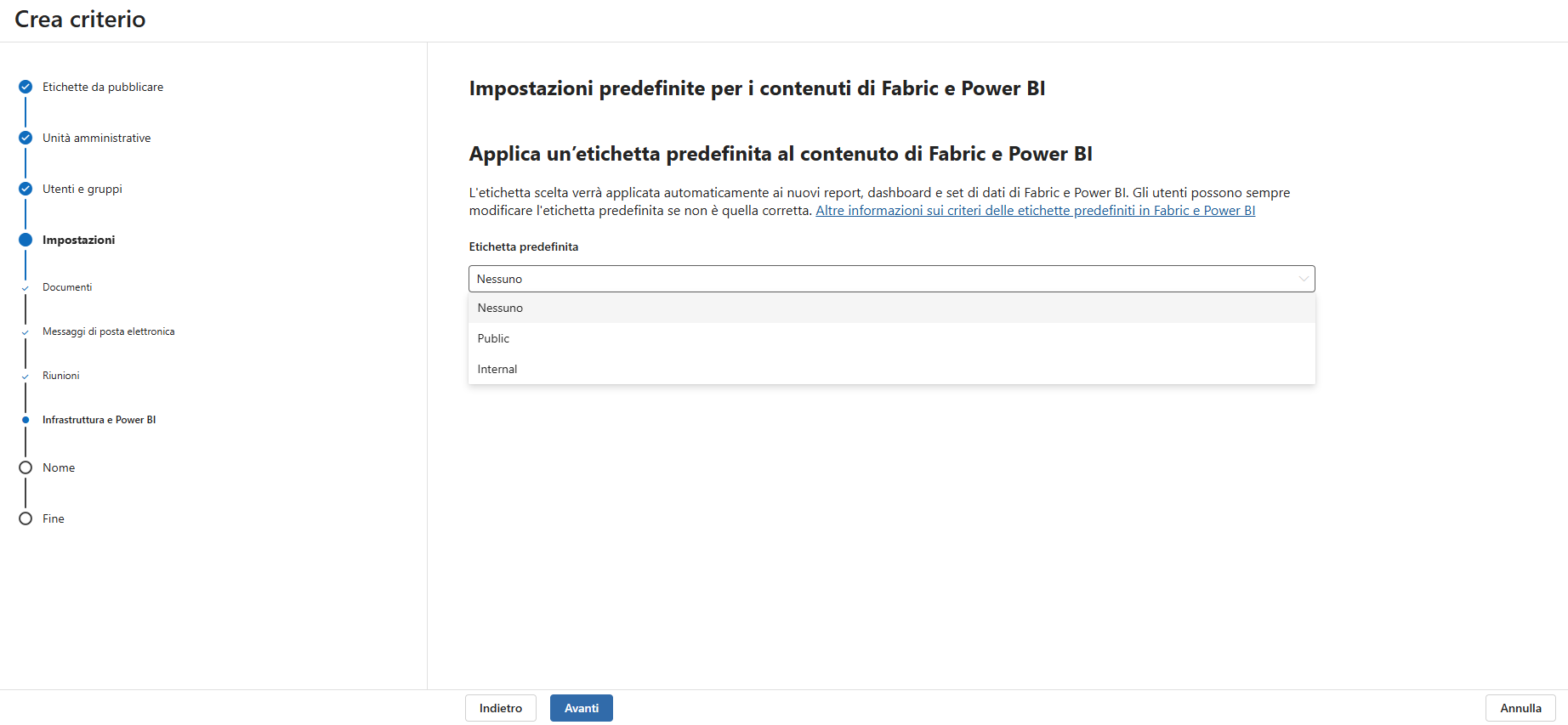
- A questo punto potremo scegliere il nome della nostra policy.
Nota importante
Una volta scelto il nome e salvata la policy non sarà più possibile modificarlo, quindi è importante prestare attenzione a questo passaggio.
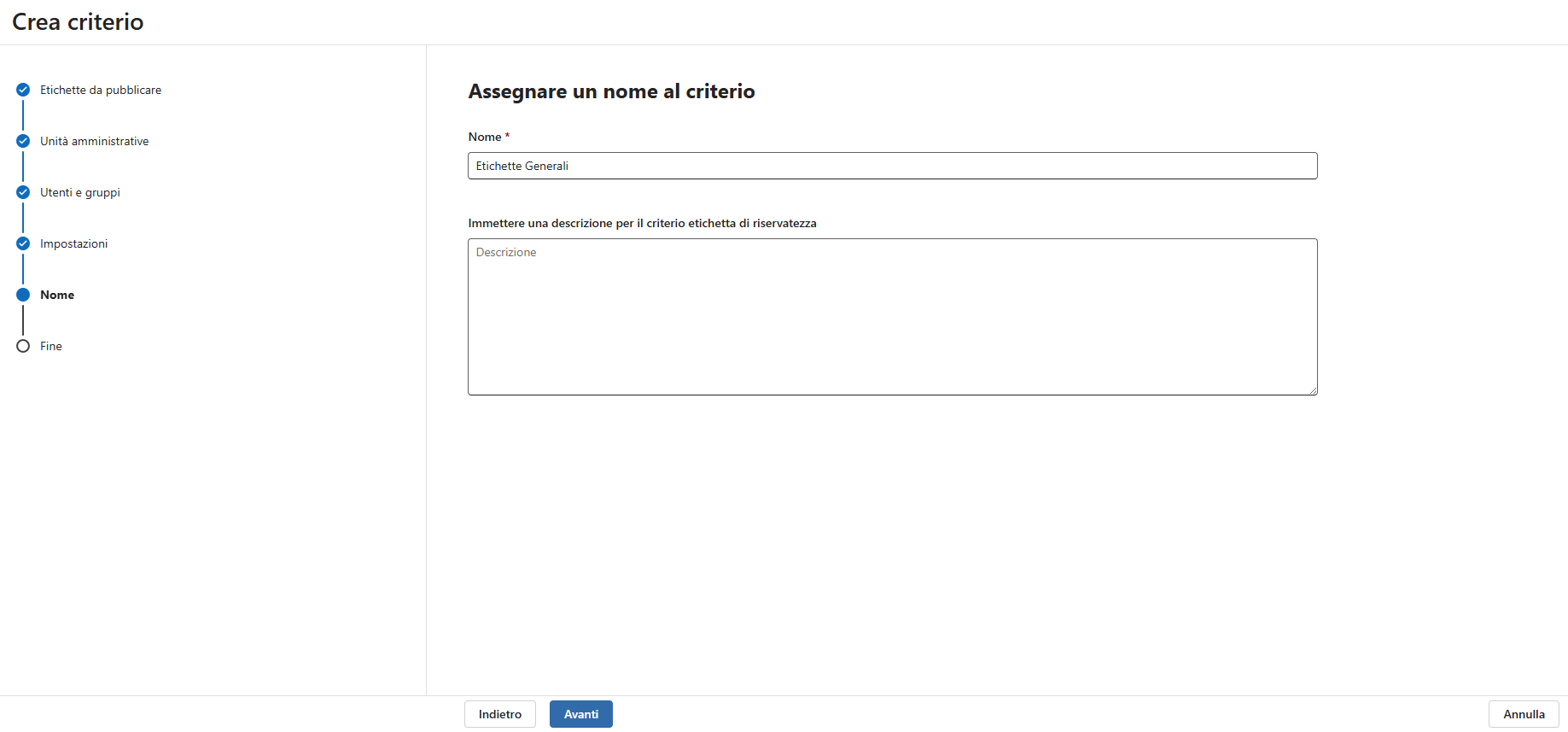
- Potremo inserire anche una descrizione, visibile solo agli amministratori dal portale.
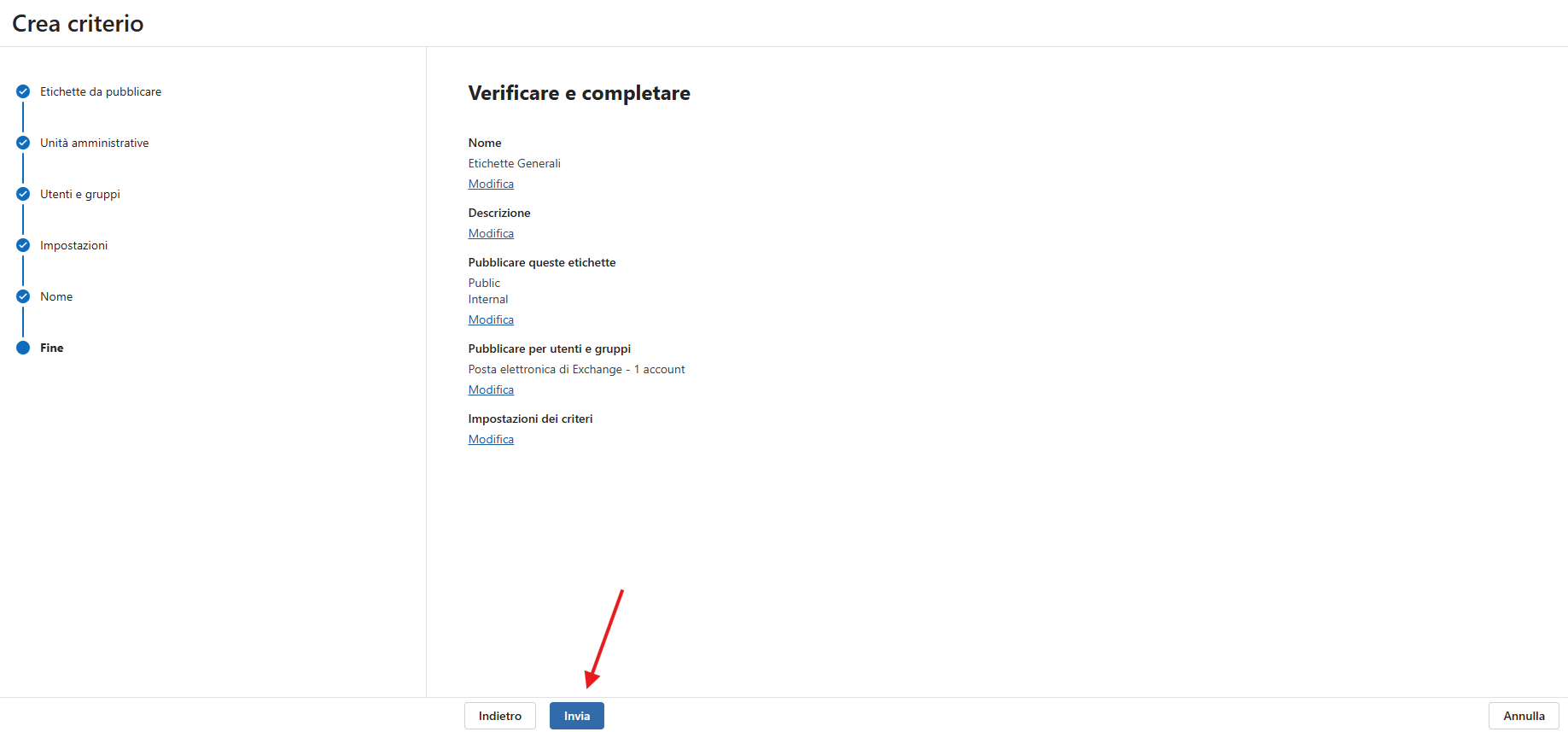
- A questo punto vedremo il riepilogo della configurazione, che Microsoft mostra prima della creazione della policy.
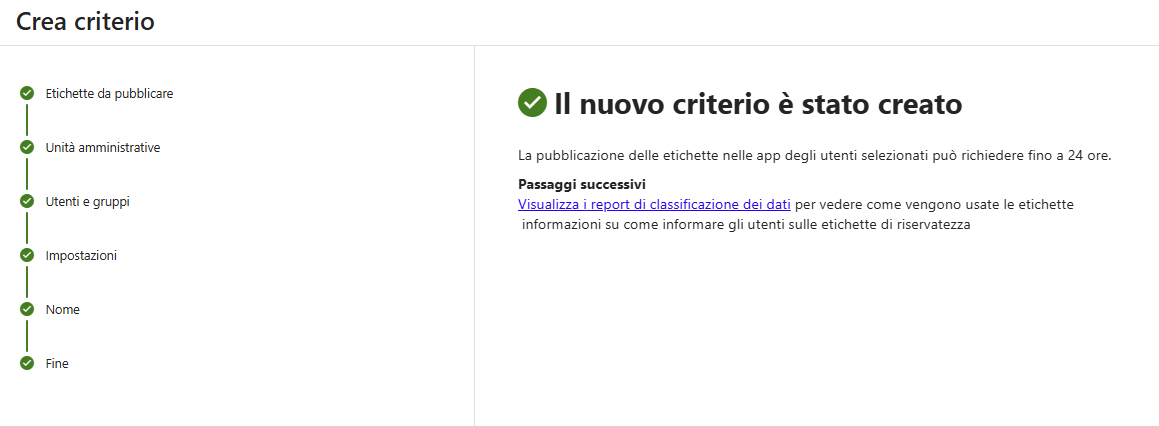
Se la configurazione ci soddisfa possiamo cliccare su Invia e la policy verrà creata.
Nota importante
Una volta salvata la policy potrebbero volerci fino a 24 ore prima che le etichette compaiano negli applicativi degli utenti.
Nella mia esperienza spesso bastano 15–30 minuti: chiudendo tutti gli applicativi di Microsoft 365 e riaprendoli, le etichette dovrebbero comparire.
Tuttavia questa tempistica non è garantita, poiché l’intervallo ufficiale è quello indicato da Microsoft.
Per approfondire quanto spiegato in questa guida, puoi guardare il mio video su YouTube, dove illustro e racconto tutti i concetti sopra descritti.
Guarda il video qui