
Ho pensato che questa guida possa essere utile dato che, a partire da luglio 2026, Microsoft renderà disponibili alcune funzionalità di Defender for Office 365 (ovvero l’applicativo antispam di Microsoft) all’interno di moltissimi piani di licenza.
La mia idea è fornire informazioni su come configurare e usufruire del servizio che verrà aggiunto e per il quale non sarà possibile astenersi da questa modifica. Quindi, dato che sarà incluso nelle varie licenze, perché non configurarlo ed adottarlo a pieno?
Di seguito lascio la lista dei piani nei quali verrà incluso il componente Defender for Office 365 Plan 1:
- Office 365 E3
- Microsoft 365 E3
I seguenti piani riceveranno invece soltanto alcune funzionalità aggiuntive del sistema di protezione della posta elettronica, già presente in forma limitata:
- Microsoft 365 Business Basic
- Microsoft 365 Business Standard
- Office 365 E1
Per completezza, lascio di seguito tutti i pacchetti di licenza che già ora ci permettono di avere a disposizione e quindi configurare il servizio di defender for office 365:
- Microsoft 365 Business Premium
- Microsoft 365 E5
- Defender for office 365 P1
- Defender for office 365 P2
Per tornare alla nostra guida, per svolgere la configurazione di Defender for Office 365 dobbiamo seguire i seguenti passaggi:
-
Andare sul portale di Defender raggiungibile dal link: https://security.microsoft.com
-
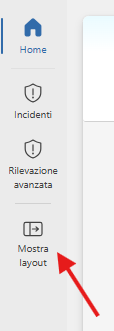
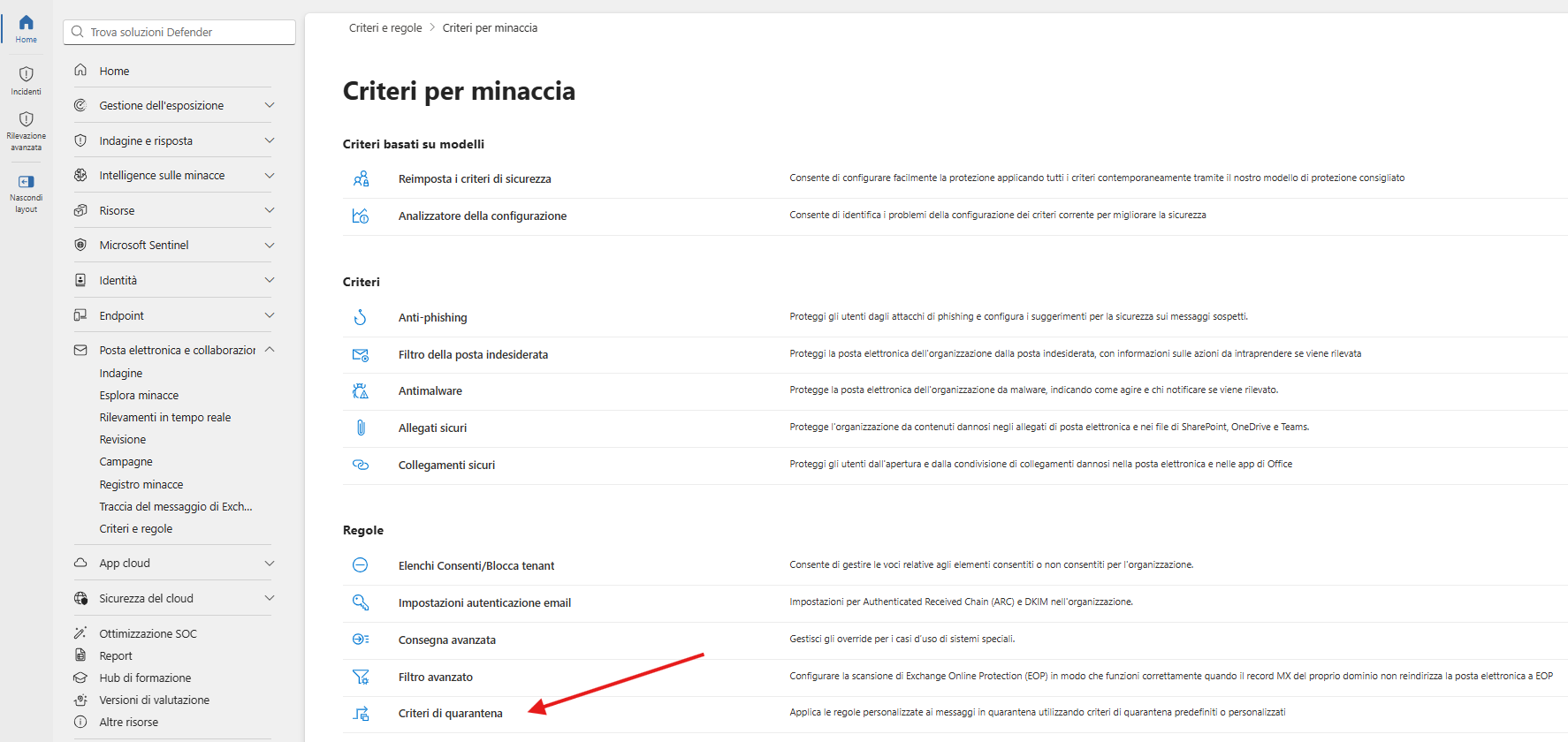
Cliccare sull’icona che mostra la barra di navigazione.
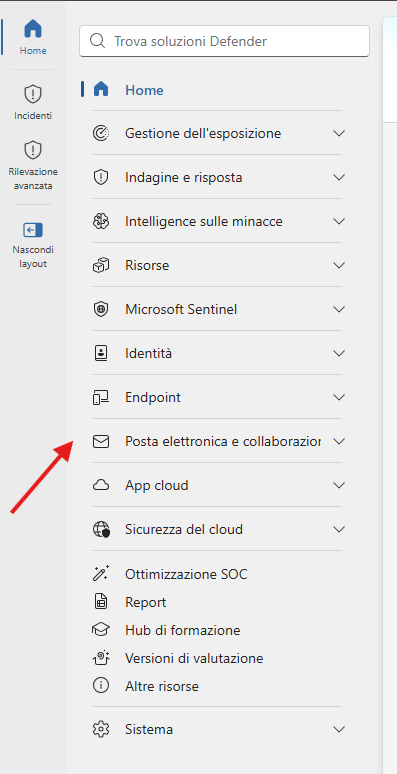
- Andare nella sezione “Posta Elettronica e collaborazione”.
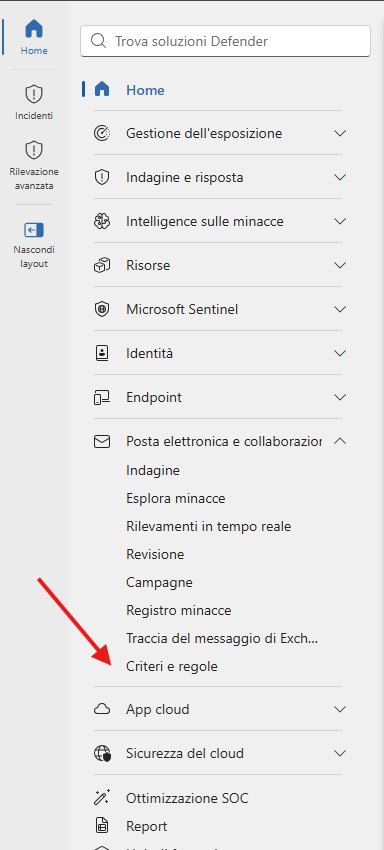
- Andare su “Criteri e regole”.
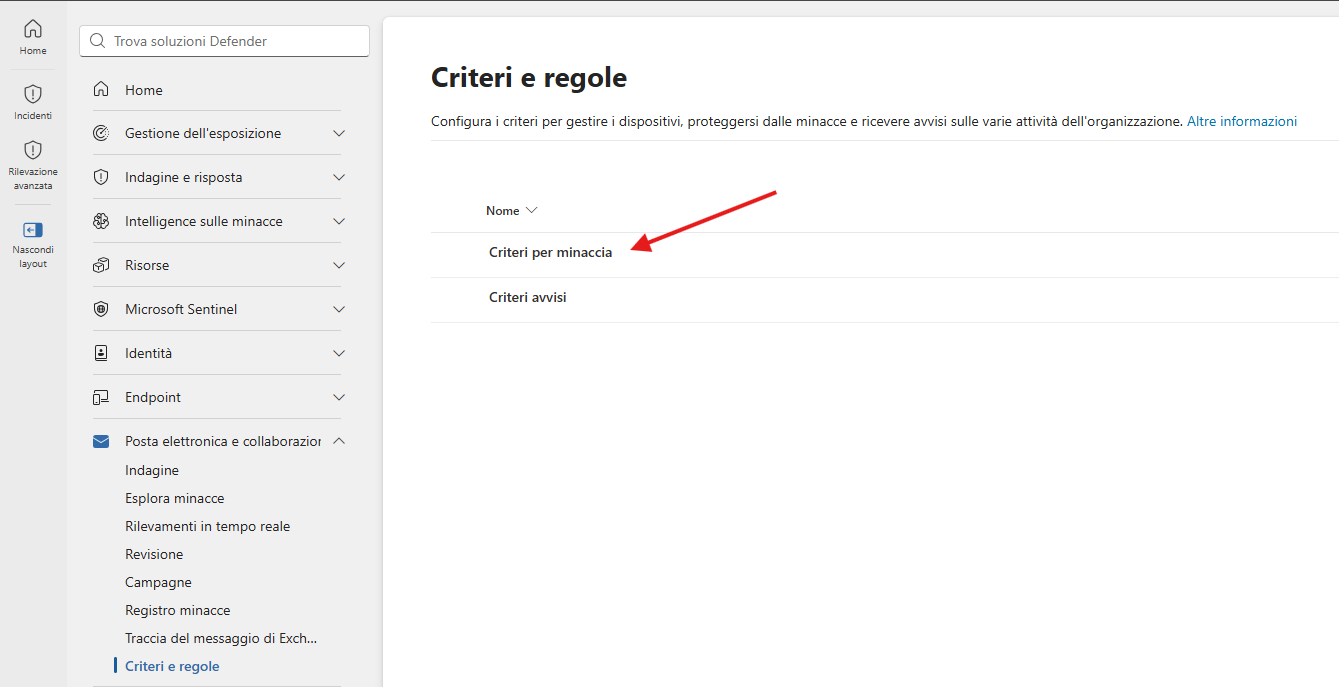
- Selezionare “Criteri per minaccia”.
- A questo punto si dovranno configurare le policy di quarantena, in quanto definiscono le modalità con cui l’utente verrà notificato quando un messaggio verrà posto in quarantena. Cliccare quindi su “Criteri di Quarantena”.
Nota importante
Questa policy va configurata per prima in quanto sarà l’unica che verrà richiamata nella configurazione delle altre. Pertanto, per evitarci lavoro inutile, suggerisco sempre di partire da questa.
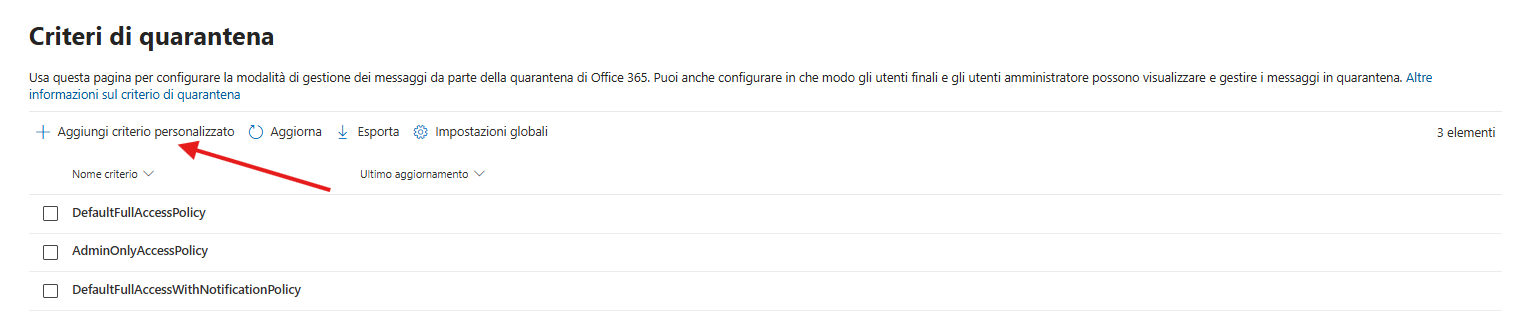
- Cliccare su “Aggiungi criterio personalizzato”.
Nota importante
Consiglio di crearne una nuova in modo da non utilizzare le policy di default Microsoft, così da creare una policy completamente personalizzata. Nulla vieta di utilizzare quelle di default qualora rispecchino già le nostre necessità; sarà solamente necessario abilitarle dato che, nativamente, sono in stato “disabilitata”.
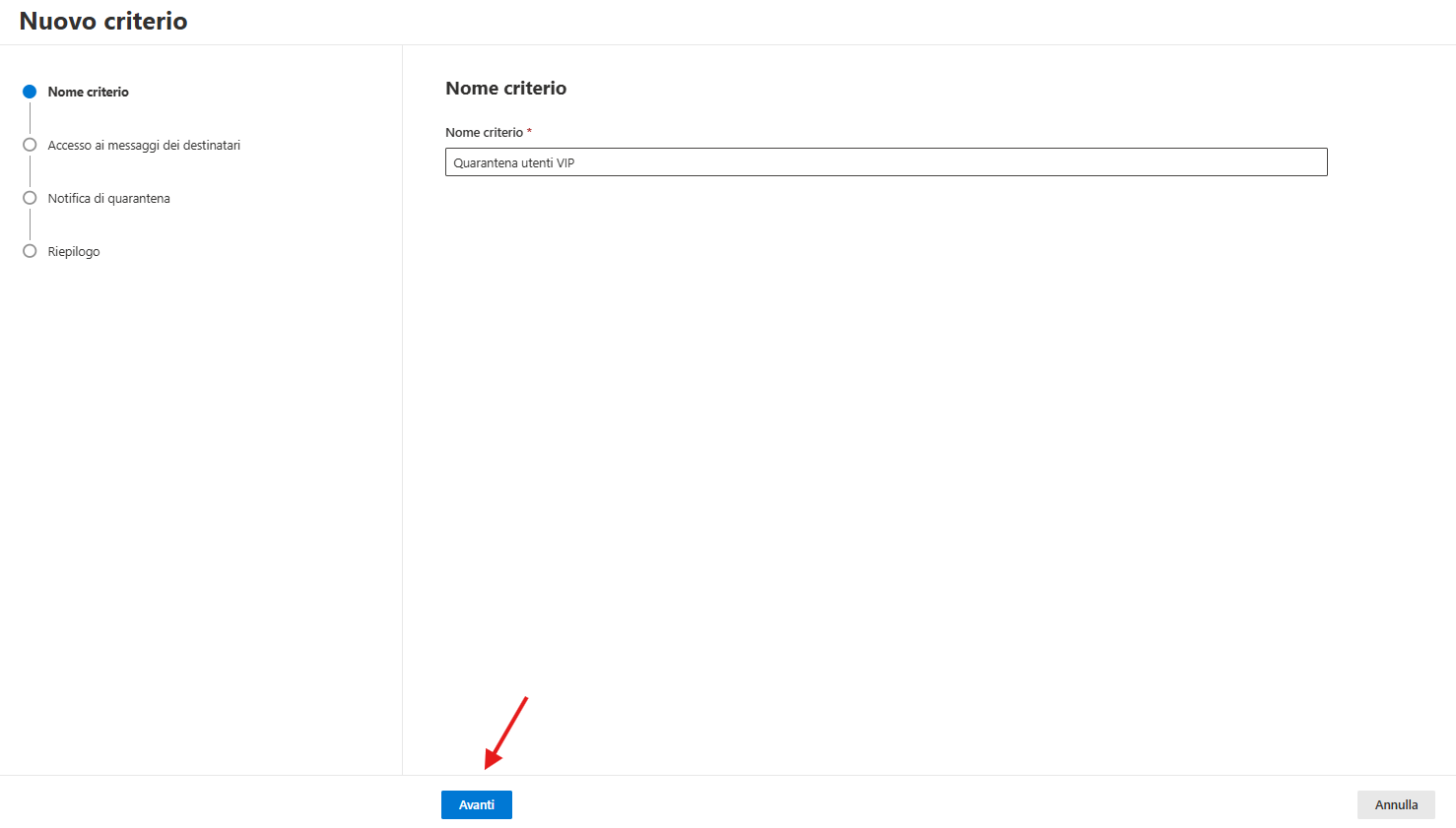
- Scegliere quindi un nome parlante per la nostra policy e poi cliccare su “Avanti”.
-
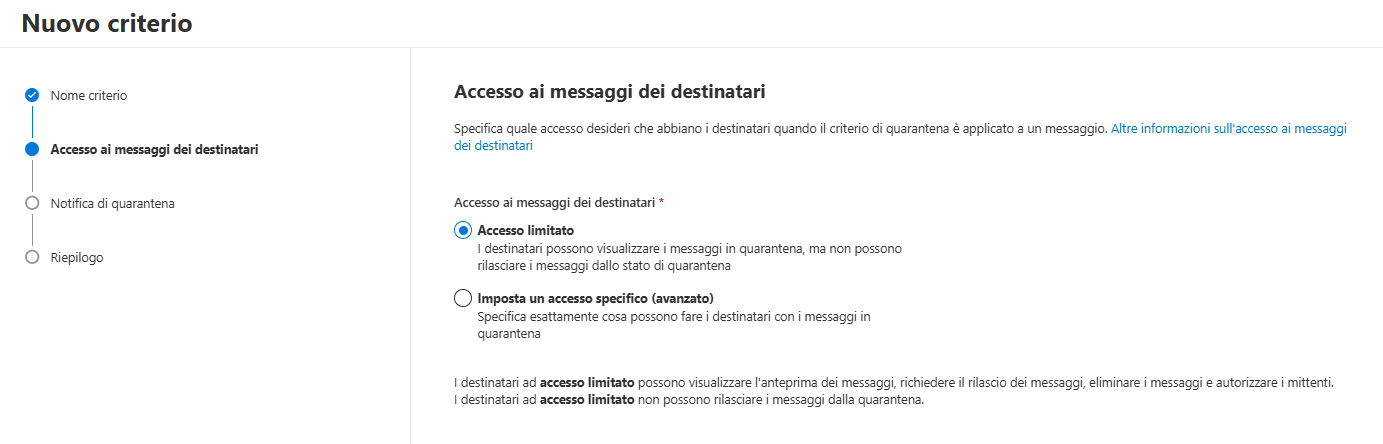
Selezionare il tipo di accesso che vogliamo dare all’utente per il rilascio delle sue email. Abbiamo 2 opzioni:
-
Accesso limitato
L’utente può vedere l’anteprima, richiedere il rilascio ad un amministratore, eliminare il messaggio dalla quarantena e mettere in whitelist il mittente.
Con questo permesso l’utente non potrà rilasciarsi autonomamente il messaggio.
-
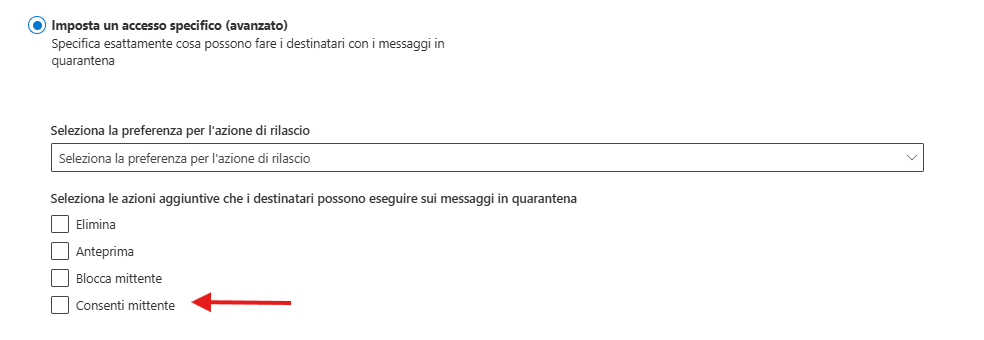
Imposta un accesso specifico (avanzato)
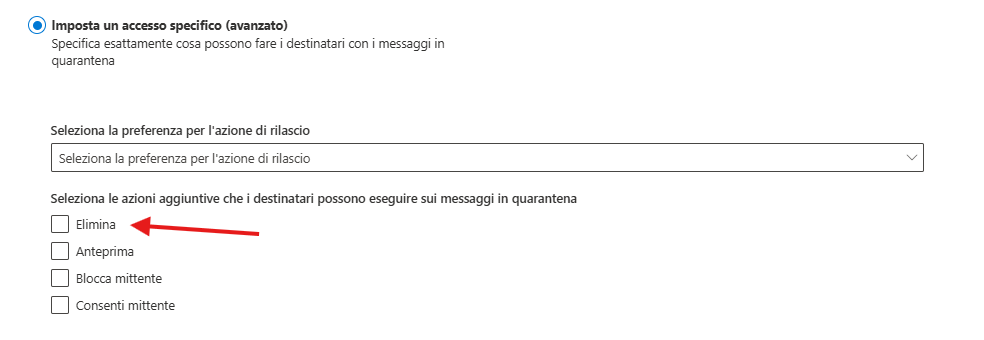
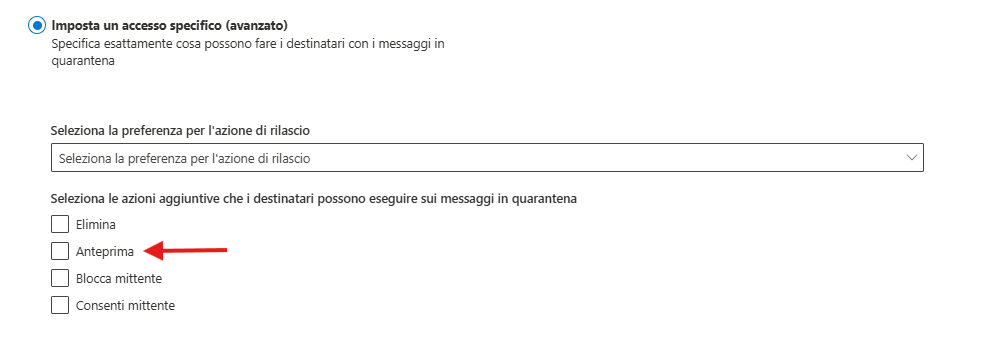
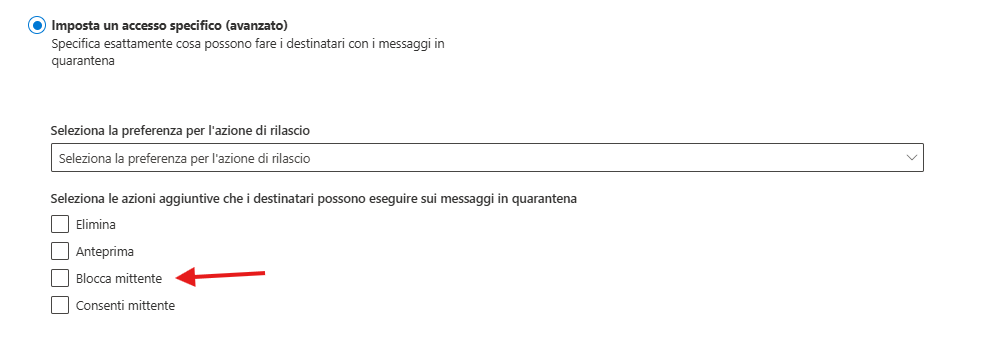
Qui possiamo personalizzare i permessi di rilascio delle email. Possiamo infatti:
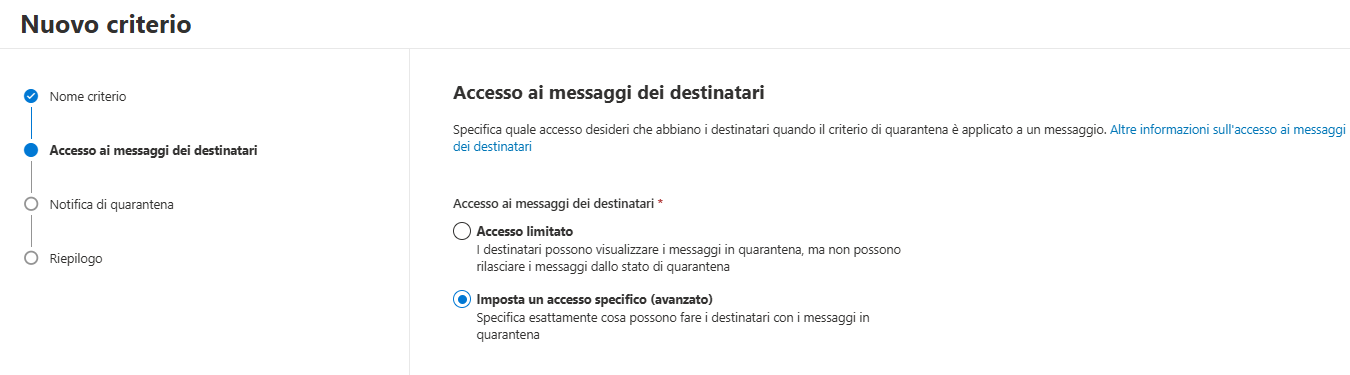
- definire se l’utente può rilasciarsi autonomamente le email oppure se è necessario l’intervento di un amministratore;

- permettere o meno l’eliminazione;
- permettere o meno l’anteprima;
- permettere o meno all’utenza di mettere in blacklist il mittente;
- permettere o meno all’utenza di mettere in whitelist il mittente.
-
Nota importante
Le impostazioni di whitelist e blacklist verranno applicate al singolo utente. Pertanto se qualcuno dovesse mettere un blocco per la ricezione delle email da uno specifico indirizzo solo quell’utenza che ha impostato il blocco non riceverebbe le mail, tutti gli altri utenti nel tenant non saranno affetti da questa configurazione
- Una volta scelto il tipo di permesso che i nostri utenti avranno con questo criterio, dovremo cliccare su “Avanti”.
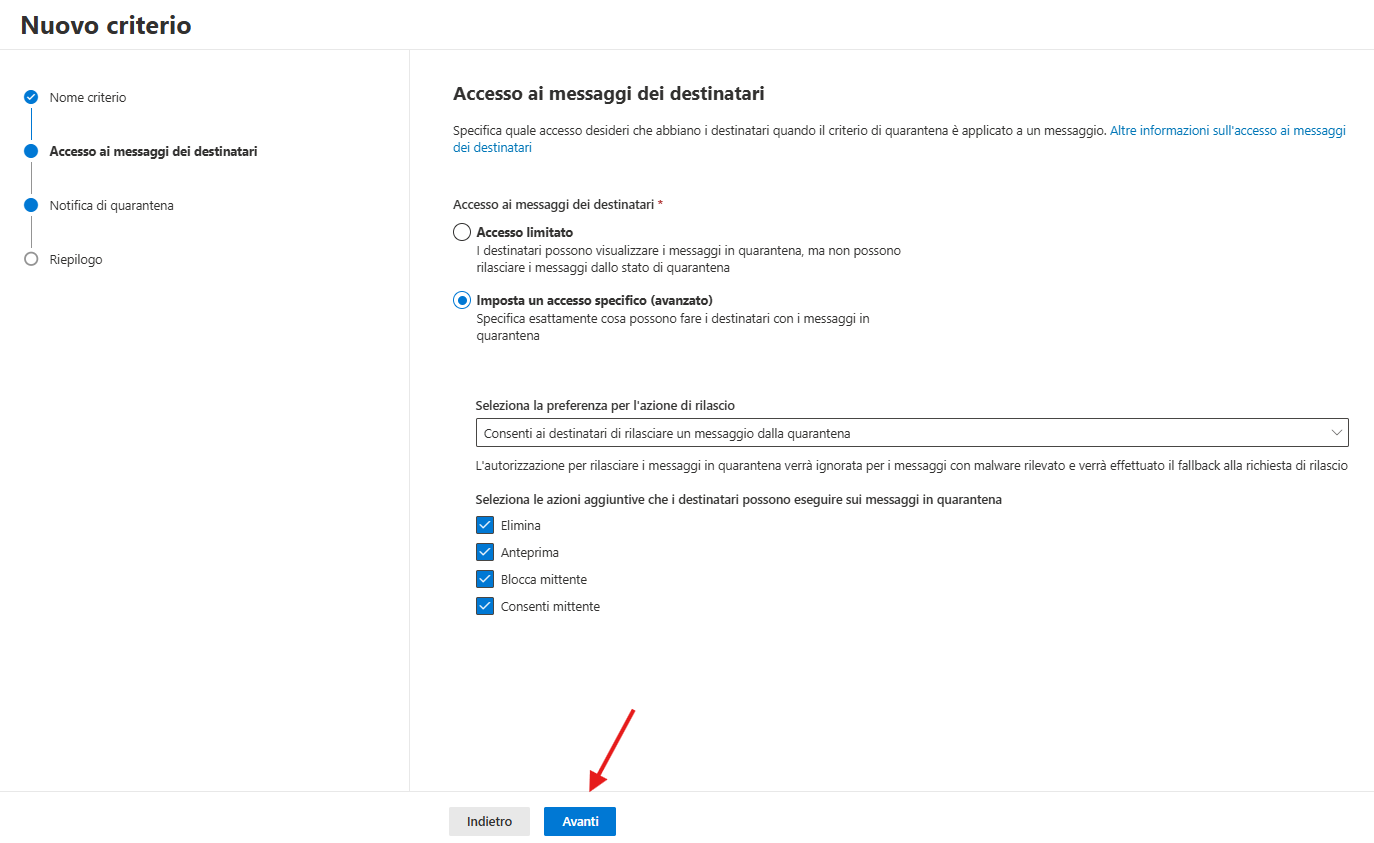
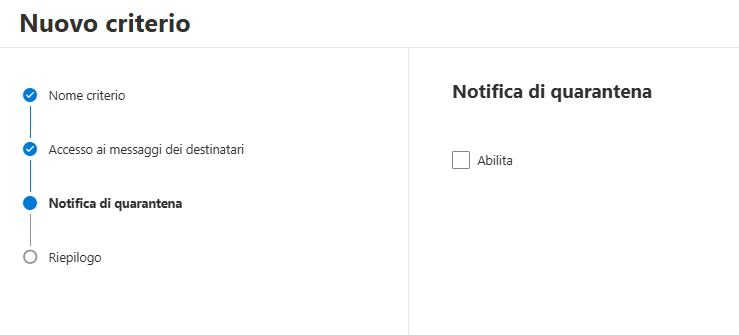
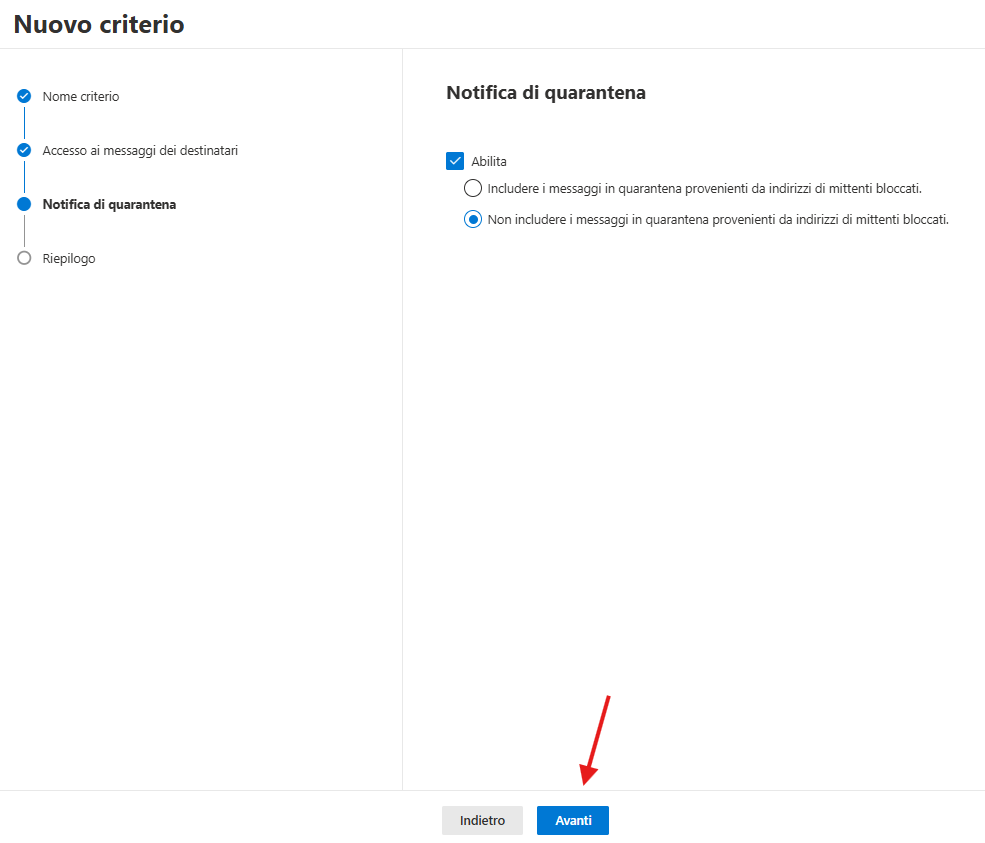
- A questo punto possiamo scegliere se attivare o meno la policy che abbiamo creato. Il consiglio è quello di abilitare sempre le policy di quarantena create, altrimenti potranno essere selezionate nelle successive configurazioni ma non genereranno alcuna notifica all’utente finale.
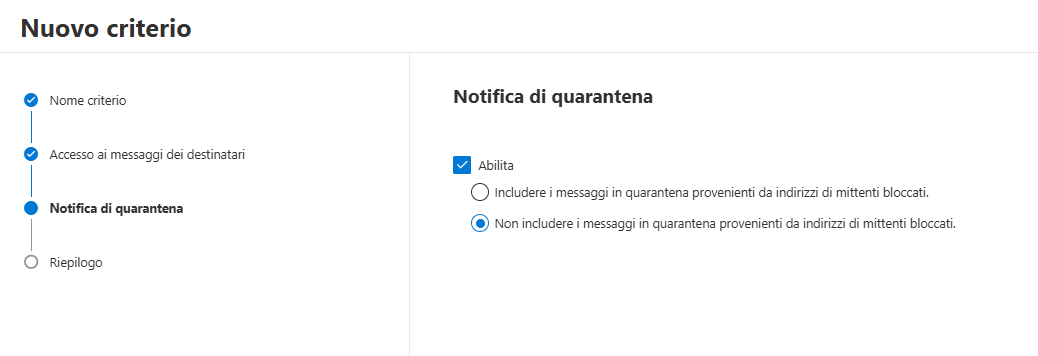
- Appena attivato il criterio potremo scegliere se includere o meno nella notifica i messaggi che verranno messi in quarantena a causa di un blocco impostato dall’utente per il mittente (blacklist)
- A questo punto potremo procedere a cliccare su “Avanti” per arrivare all’ultima schermata della nostra policy
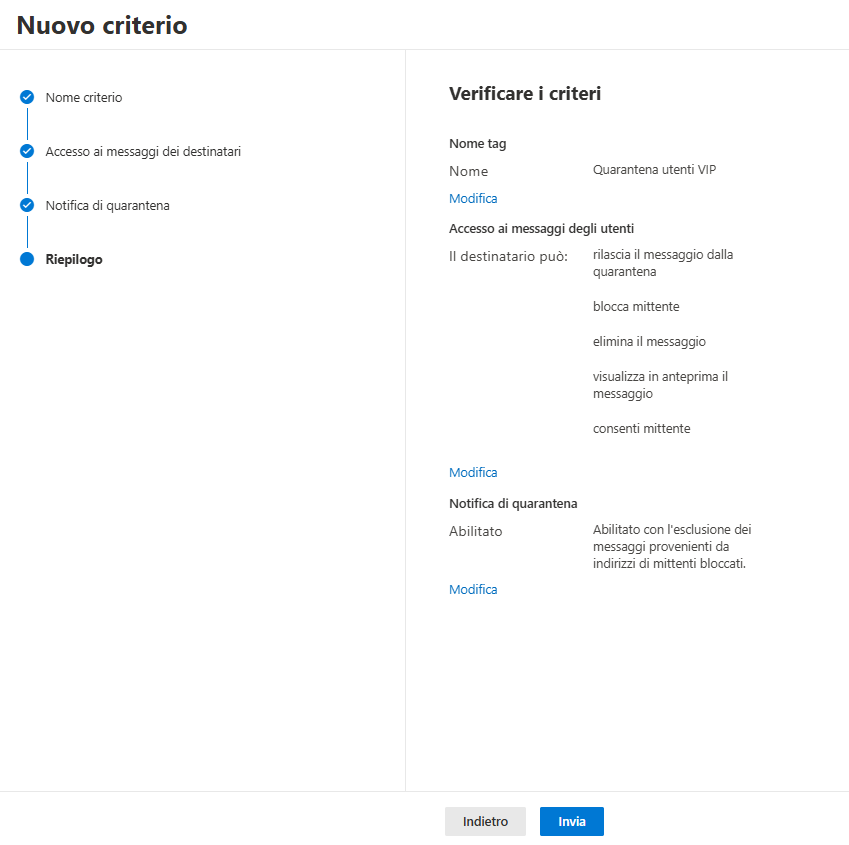
- In questa schermata vedremo tutte le impostazioni che abbiamo definito per la nostra policy di quarantena. Se tutto sarà ok potremo procedere a cliccare su “Invia” per creare la policy oppure potremo cliccare su “Indietro”
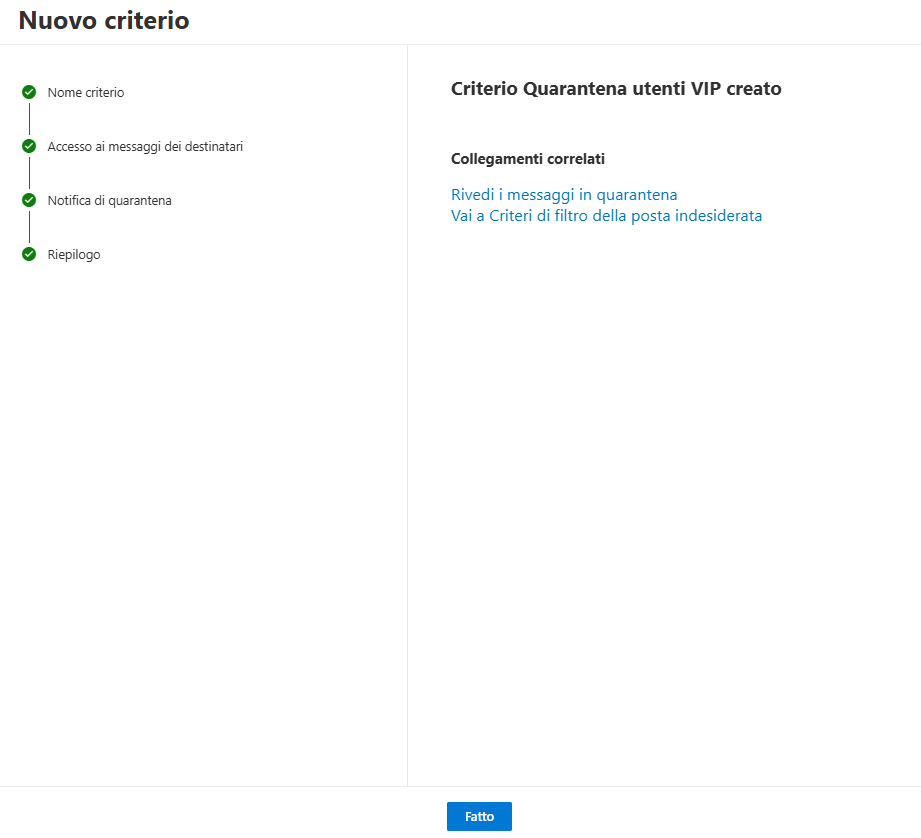
- A questo punto Microsoft ci indicherà che la policy è stata creata e quindi entro circa 15 minuti sarà attiva
- Una volta create le policy di quarantena possiamo procedere con la creazione delle policy per la protezione delle mailbox. Io parto dalla configurazione delle policy anti-phishing in quanto, in ordine, sono le prime.
Di seguito lascio i link per le relative guide all’implementazione delle singole policy del servizio:
Ho preferito separare le guide in modo tale che il tutto sia il più leggibile possibile. Avere un’unica guida creerebbe molta confusione, in quanto risulterebbe davvero lunga e difficilmente leggibile.
- Anti phishing
- Filtro della posta Indesiderata (Antispam)
- Antimalware
- Allegati Sicuri
- Collegamenti sicuri
Per approfondire quanto spiegato in questa guida, puoi guardare il mio video su YouTube, dove illustro e racconto tutti i concetti sopra descritti.
Guarda il video qui