
In questa guida spiegherò come creare una policy di protezione per le nostre cassette postali in caso di attacchi mediante link malevoli inseriti nelle email da mittenti mal’intenzionati. Per procedere con la configurazione dobbiamo seguire i seguenti passaggi:
-
Andare sul portale di Defender, raggiungibile dal link: https://security.microsoft.com.
-
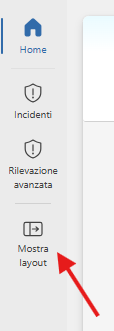
Cliccare sull’icona che mostra la barra di navigazione.
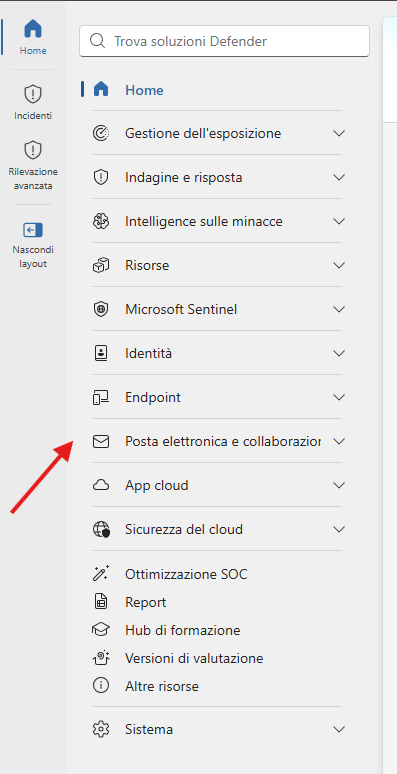
- Andare nella sezione “Posta Elettronica e collaborazione”.
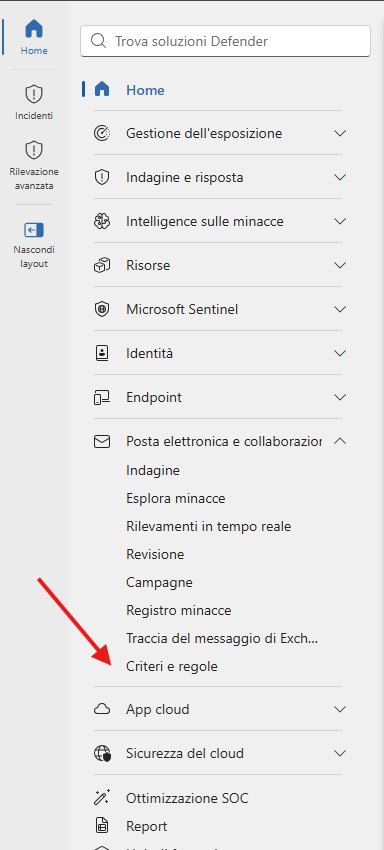
- Andare su “Criteri e regole”.
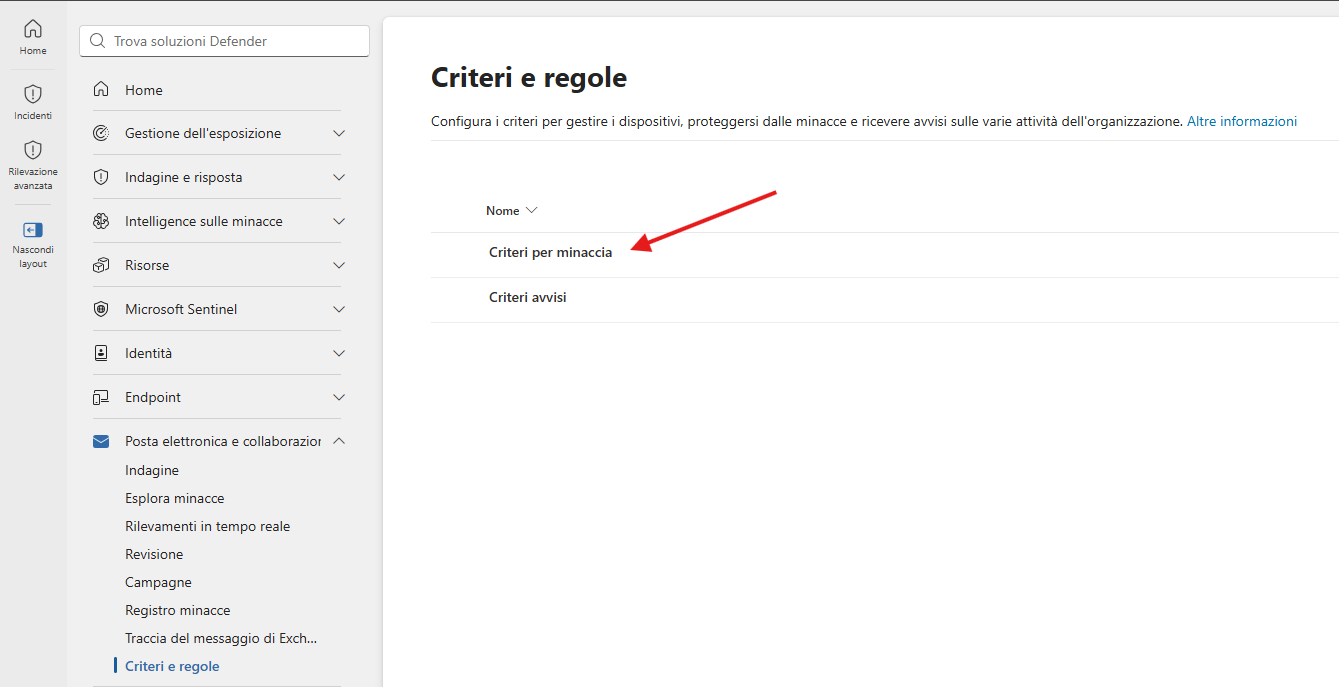
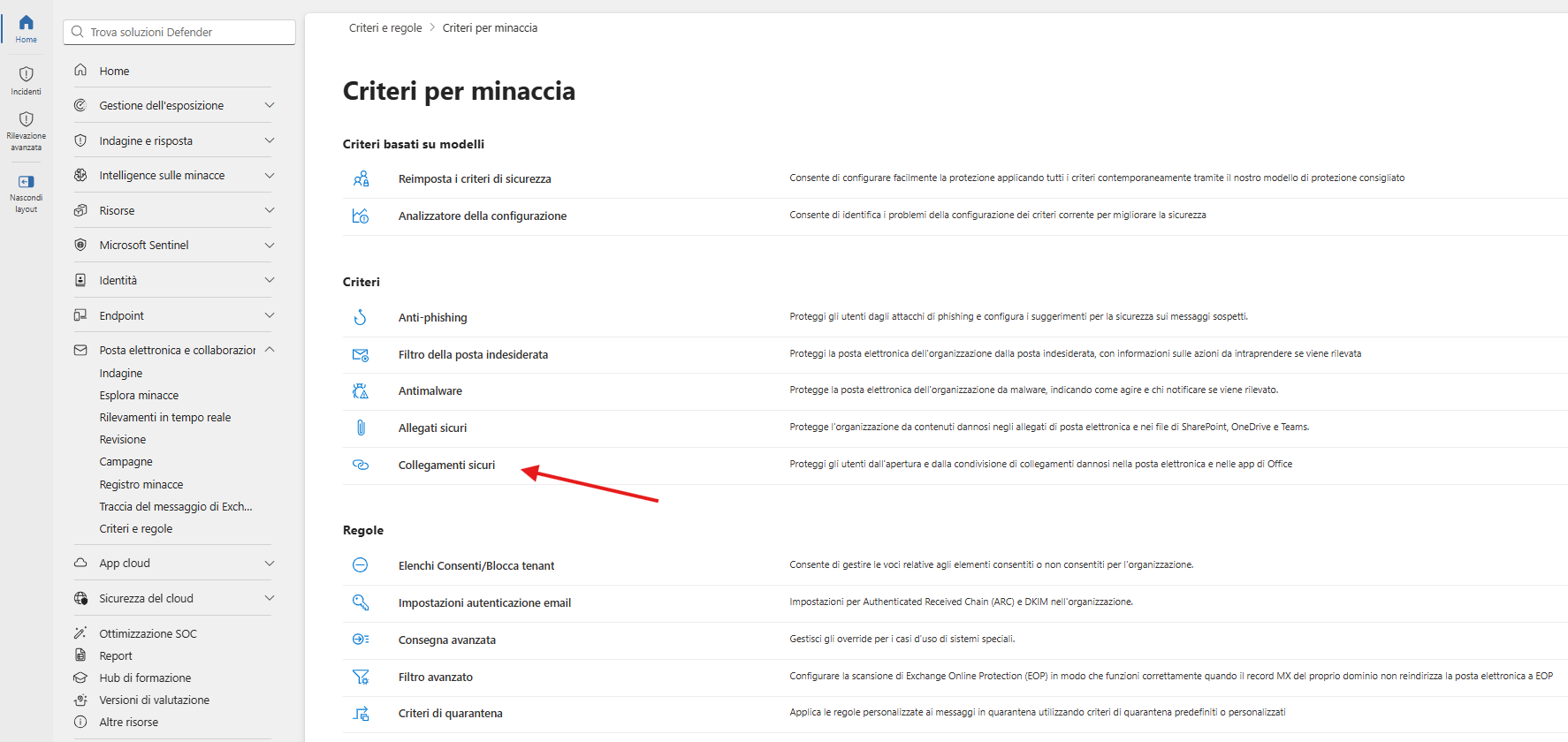
- Selezionare “Criteri per minaccia”.
- Cliccare sulla voce “Collegamenti sicuri”.
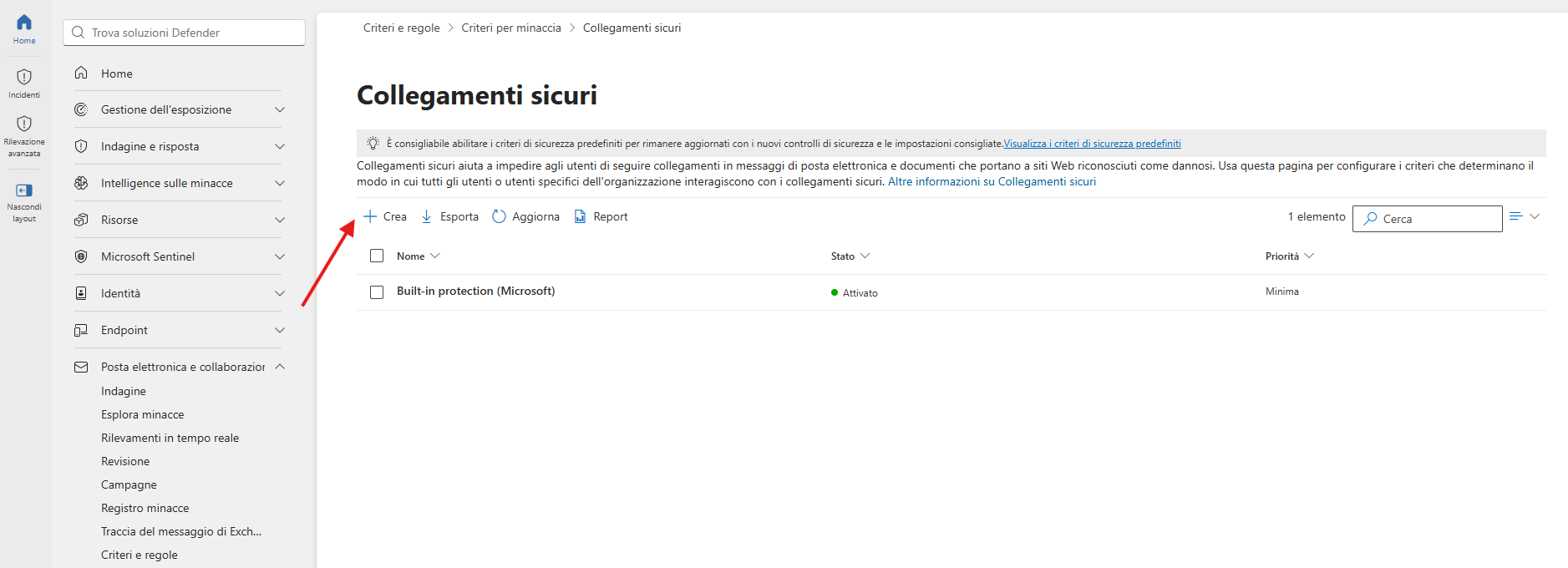
- Cliccare quindi sulla voce “Crea”.
Nota importante
Qui, come per altre sezioni, vedremo che sono presenti già alcune policy di default create da Microsoft, che non possono essere spente né cancellate. Il mio suggerimento è di creare sempre una o più nuove policy sulla base delle necessità e mantenere la default invariata. Tanto le nostre policy avranno sempre una priorità più alta di quelle create automaticamente da Microsoft.
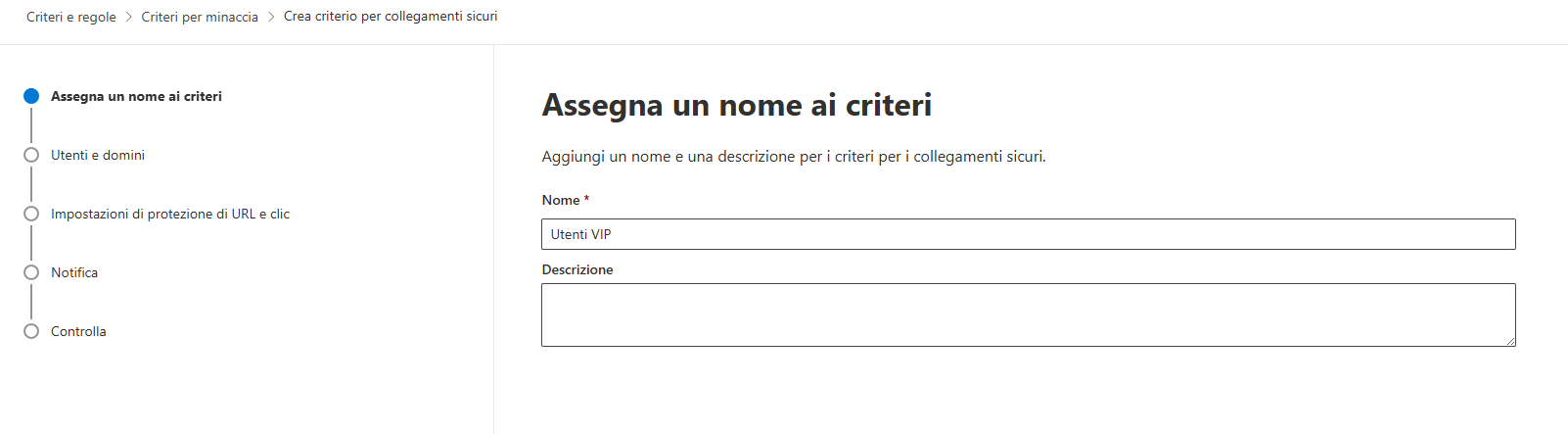
- Inseriamo il nome della nostra policy.
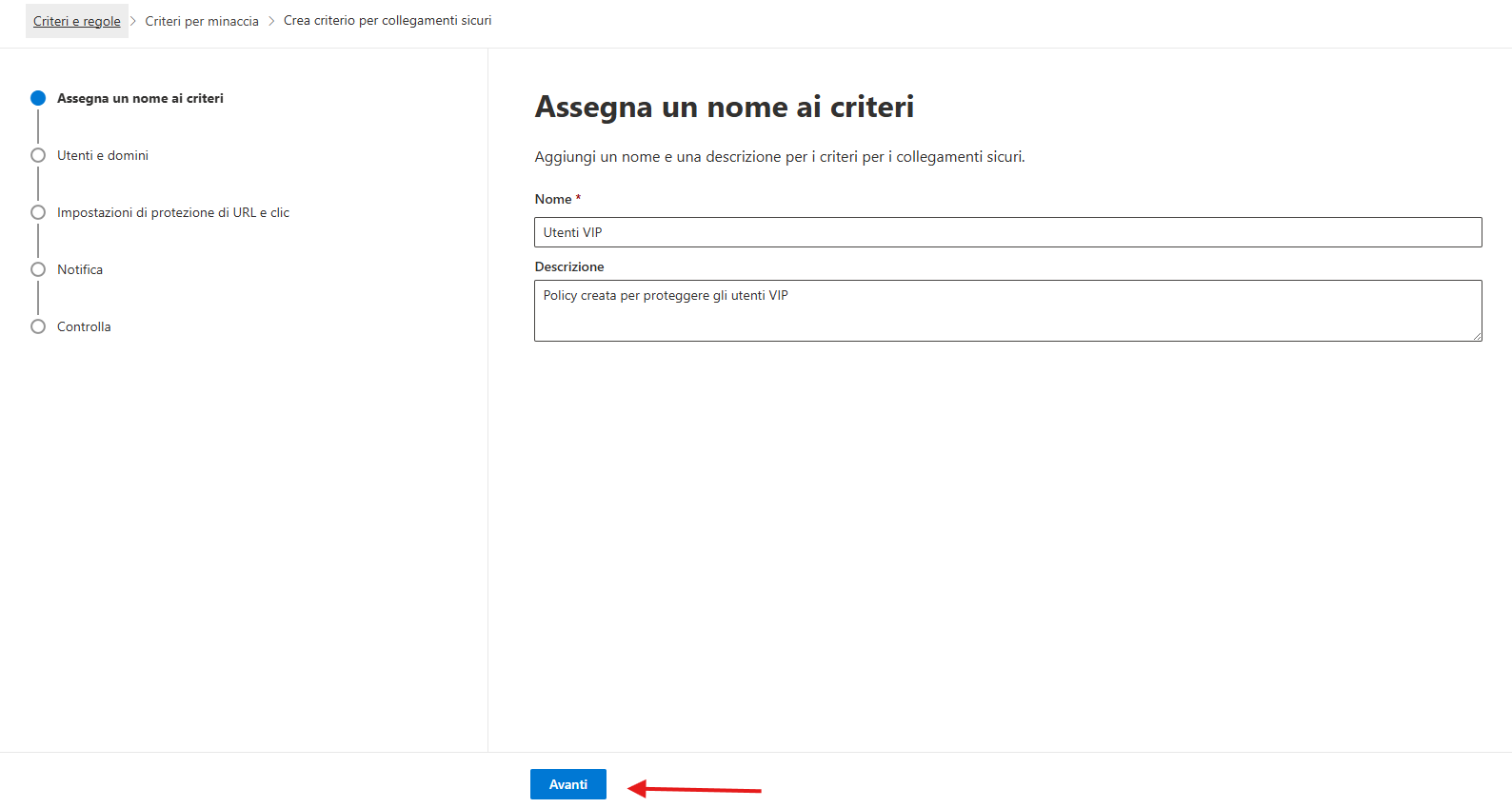
- Scriviamo pure una descrizione per la nostra policy, anche se questo passaggio non è obbligatorio, ma ci aiuterà a capire cosa faccia questa policy qualora nel nostro tenant ne siano presenti più di una. Una volta completata la compilazione, clicchiamo su “Avanti”.
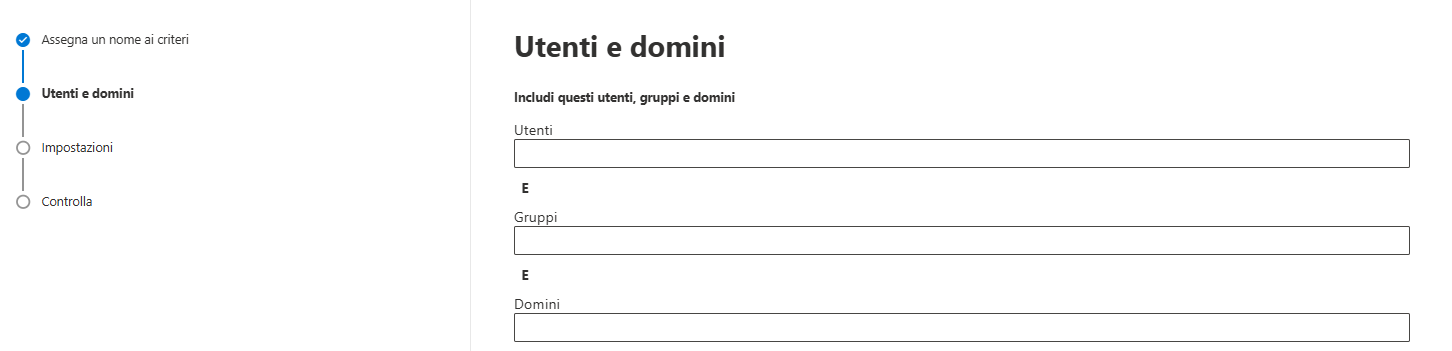
- Scegliamo a quali utenti applicarla. Per questa configurazione abbiamo 3 opzioni:
- applicarla a singoli utenti
- applicarla a gruppi di utenti
- applicarla a livello di dominio
Nota personale
In questa sezione è possibile aggiungere più utenti, gruppi e domini in maniera granulare. Il mio suggerimento è di creare policy applicate a livello di gruppo, utente o dominio in modo esplicito.
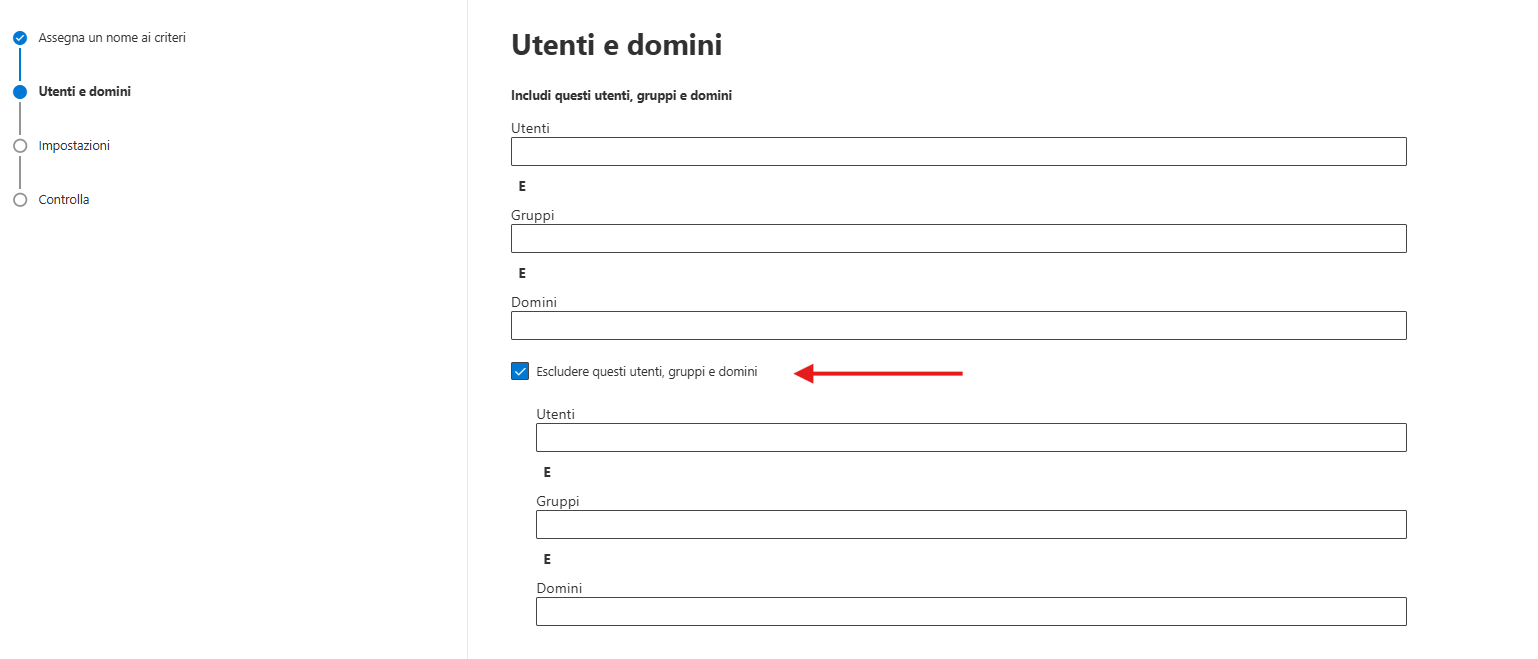
- Oltre a queste impostazioni, è possibile applicare anche esclusioni specifiche, sempre a livello di utente singolo, gruppo o dominio.
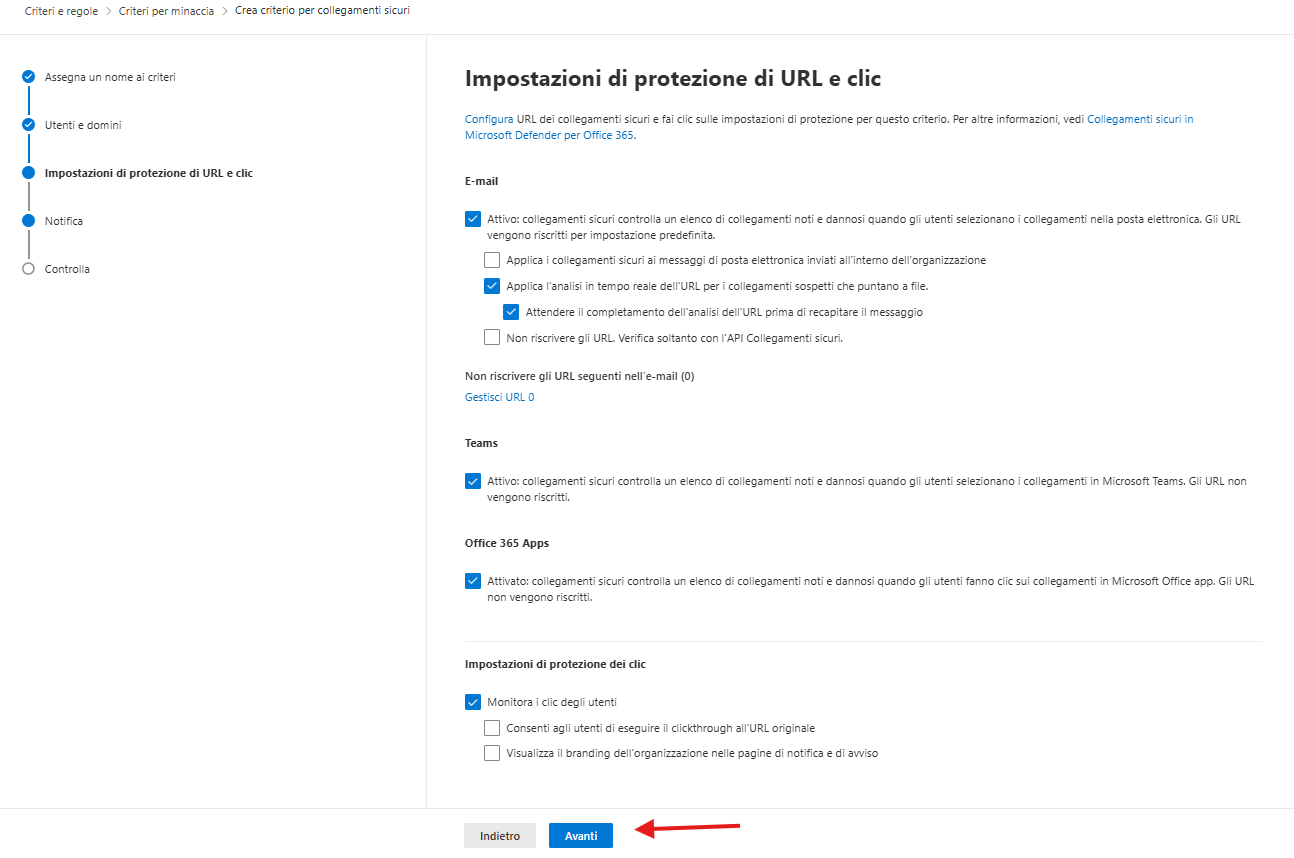
- La primissima impostazione che dovremo configurare è quella che ci permette di abilitare la riscrittura dei link e la loro analisi. Se vogliamo che questa policy funzioni, dobbiamo per forza abilitare questa voce.
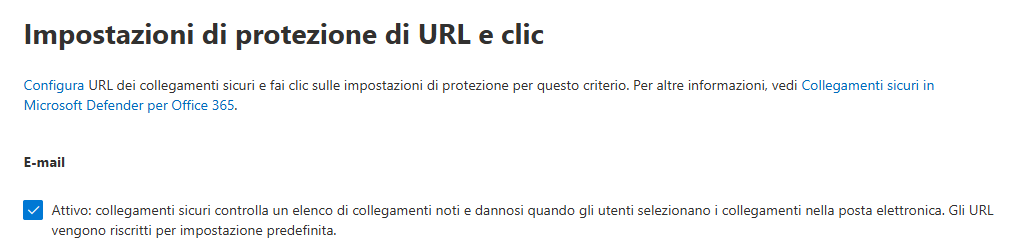
- Una volta abilitata la voce precedente, possiamo procedere ad applicare la protezione dei link anche ai messaggi scambiati all’interno della nostra organizzazione.

- È possibile abilitare la scansione in tempo reale degli URL che puntano a contenuti scaricabili, consentendo a Microsoft Defender di verificare la sicurezza del file prima di autorizzarne il download.

Nota importante
Per questa opzione suggerisco di attivare sempre anche il blocco della consegna del messaggio fino al completamento dell’analisi.

- È possibile utilizzare il controllo tramite API senza effettuare la riscrittura degli URL. Questa configurazione è però meno diffusa e generalmente meno efficace rispetto alla protezione basata sulla riscrittura dei collegamenti.

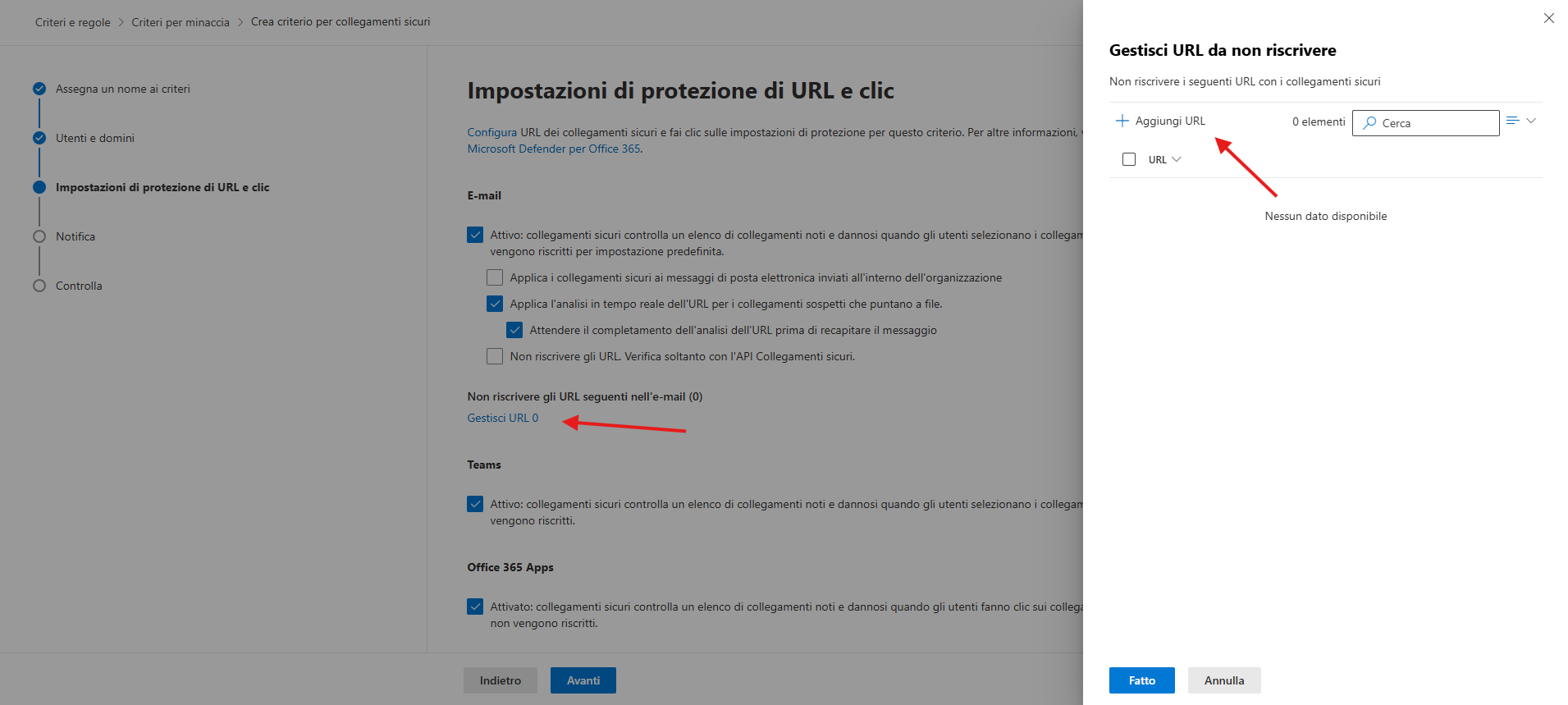
- Qualora ci fossero link che non devono essere riscritti (OTP o flussi sensibili), possiamo inserirli in una lista di esclusione.
- Una volta protette le mail, possiamo decidere se applicare il controllo dei link anche per quelli condivisi tramite “Microsoft Teams”.

- Possiamo applicare lo stesso controllo anche ai link condivisi tramite applicazioni di “Microsoft 365”.

- Con la soluzione “Safe Links” possiamo registrare e monitorare i clic effettuati dagli utenti sui collegamenti protetti.
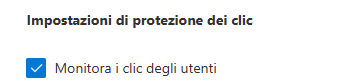
- Possiamo permettere agli utenti di ignorare l’avviso di sicurezza ed accedere comunque al collegamento originale senza passare dalla Sandbox. Nella maggior parte degli scenari consiglio di mantenere questa opzione disabilitata in quanto poco sicura.

- Possiamo mostrare il logo dell’organizzazione quando un link viene bloccato, così da rendere chiaro che si tratta di una policy aziendale.

- A questo punto possiamo procedere a cliccare “Avanti” in modo da configurare la parte di “Notifica”
-
Come ultimo passaggio possiamo configurare le notifiche agli utenti:
- utilizzare la notifica standard
- utilizzare la notifica personalizzata
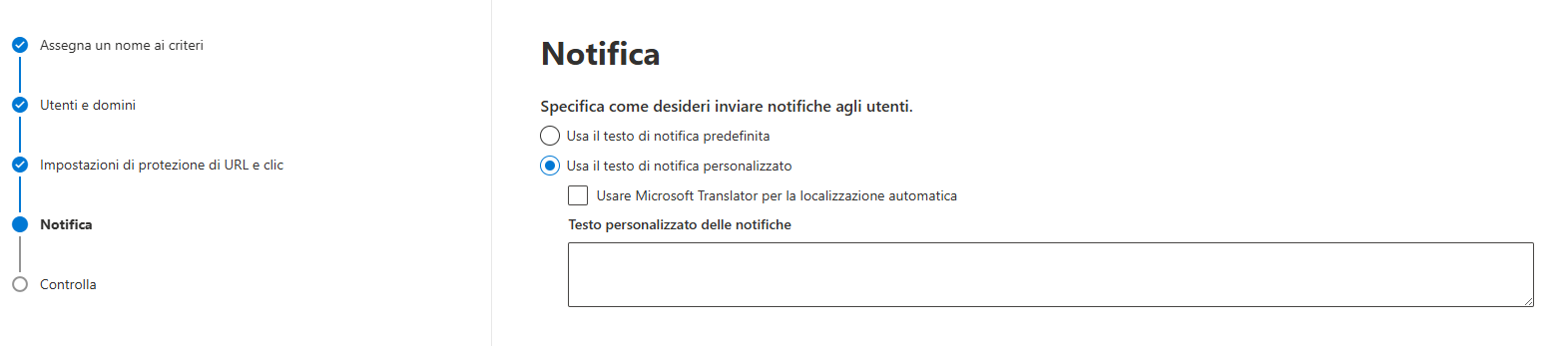
- Quindi possiamo procedere a cliccare su “Avanti”
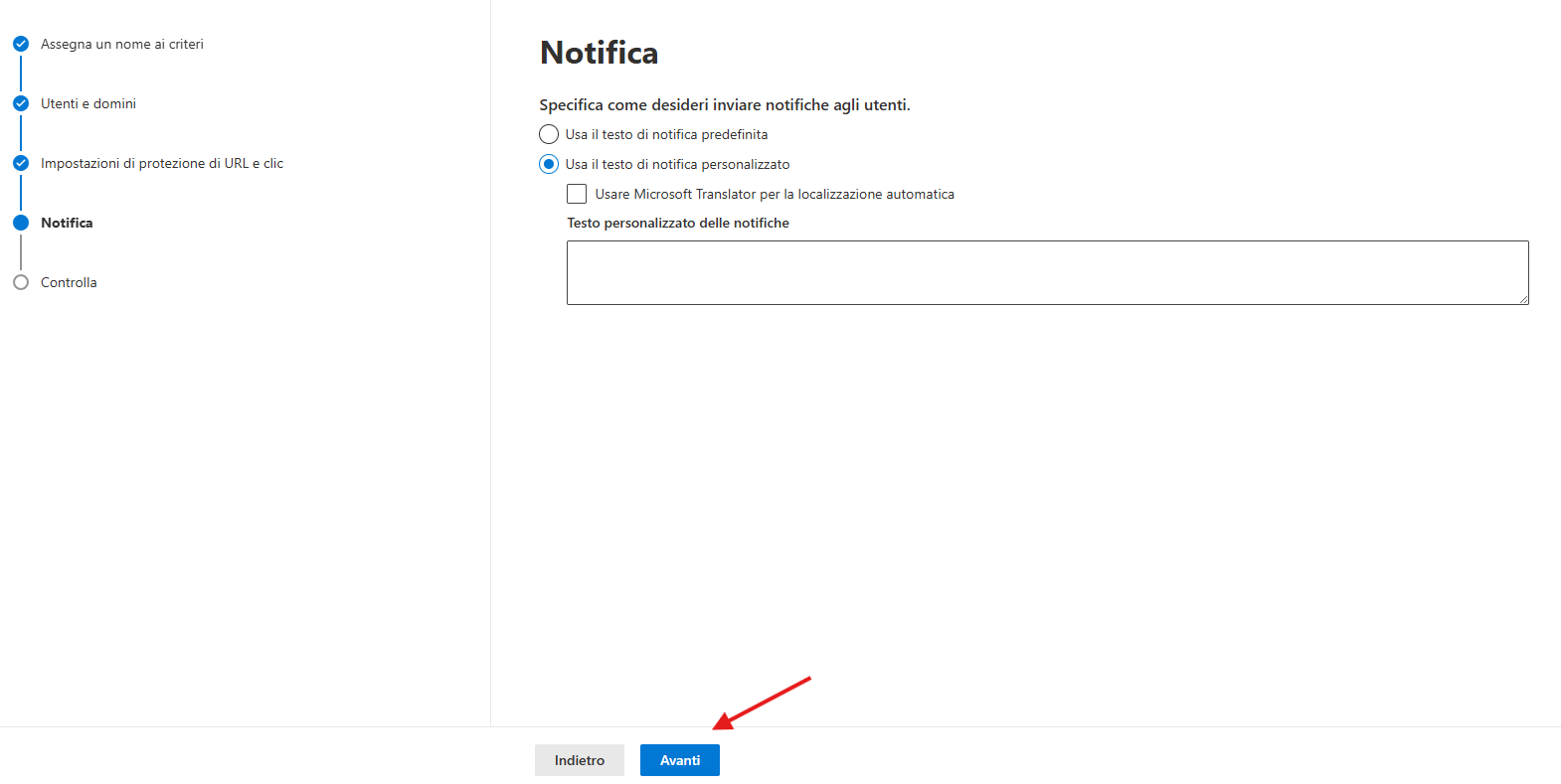
- Microsoft ci mostrerà il riepilogo della configurazione.
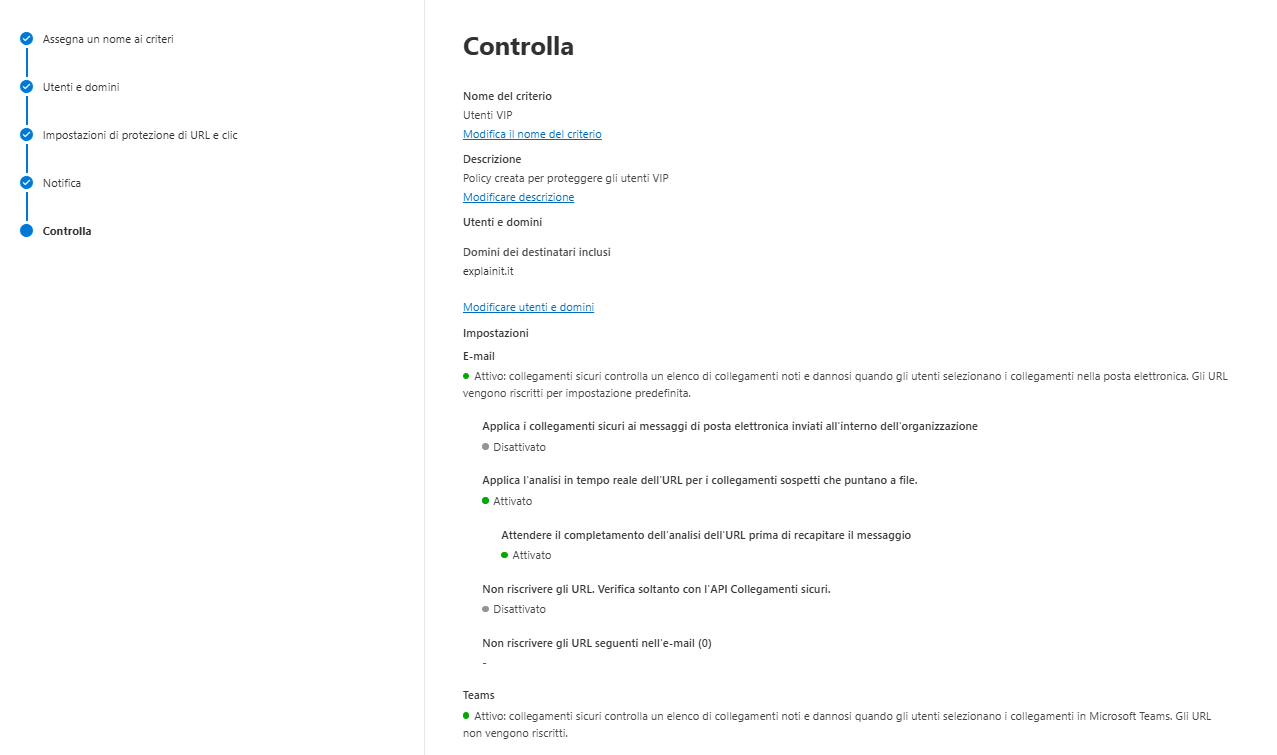
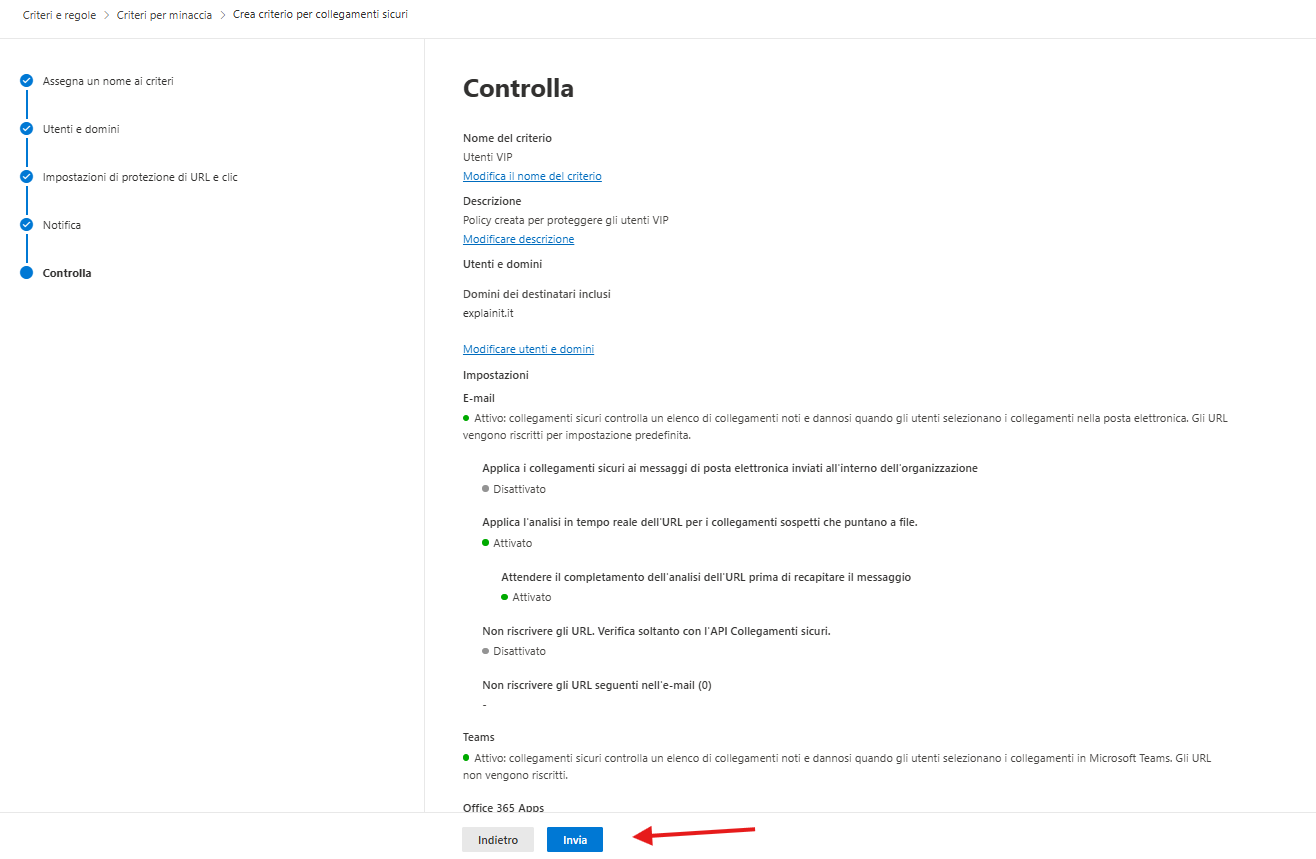
- Se tutto risulta essere corretto, clicchiamo su Invia.
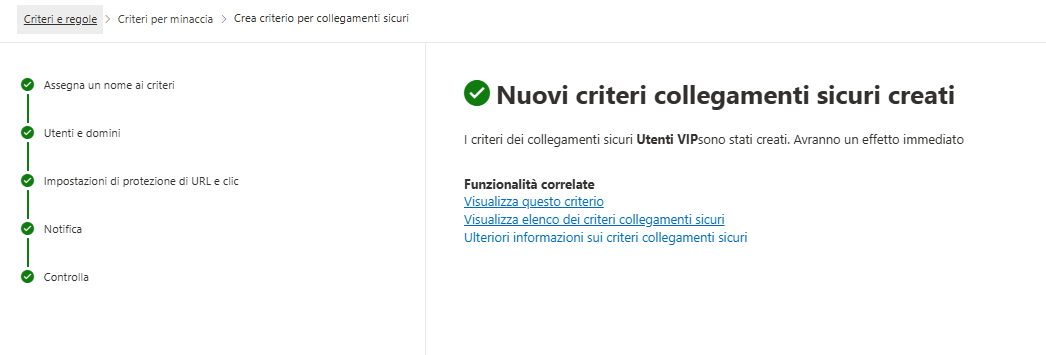
- A questo punto la nostra policy sarà creata e, in circa 15 minuti, sarà disponibile.
Nota importante
Questa era solo una policy di configurazione del servizio di Defender for Office 365. Di seguito lascio i link alle altre guide per configurare le altre policy di protezione per le nostre mailbox:
- Anti phishing
- Filtro della posta Indesiderata (Antispam)
- Antimalware
- Allegati Sicuri
- Policy di quarantena
Ho preferito separare le guide in modo tale che il tutto sia il più leggibile possibile. Avere un’unica guida creerebbe molta confusione, in quanto risulterebbe davvero lunga e difficilmente leggibile.
Per approfondire quanto spiegato in questa guida, puoi guardare il mio video su YouTube, dove illustro e racconto tutti i concetti sopra descritti.
Guarda il video qui