
In questa guida vedremo come creare un’etichetta di riservatezza all’interno del portale di Microsoft 365, utilizzando Microsoft Purview.
Per procedere alla creazione di un’etichetta di riservatezza all’interno del portale di Microsoft 365, è necessario seguire questi passaggi:
-
Accedere al portale https://purview.microsoft.com con un’utenza dotata di permessi amministrativi.
-
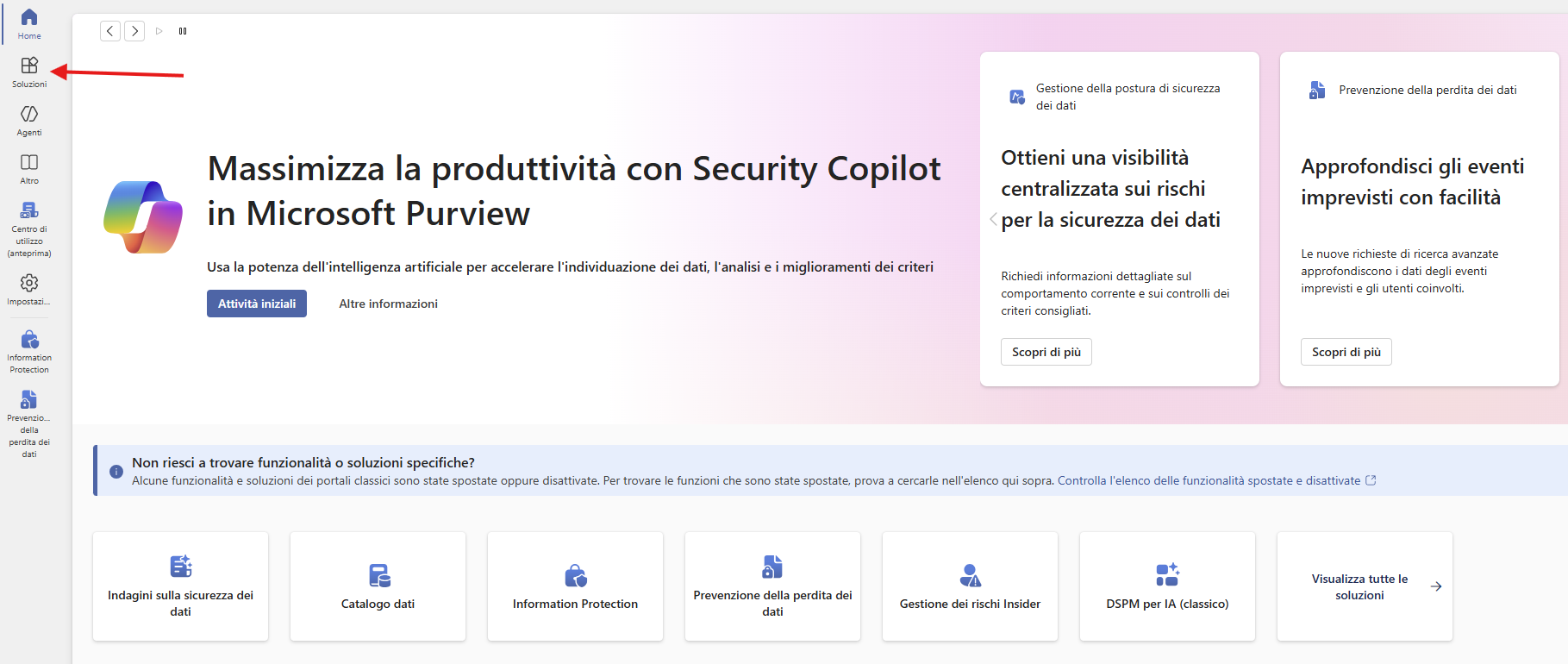
Selezionare la voce Soluzioni.
-
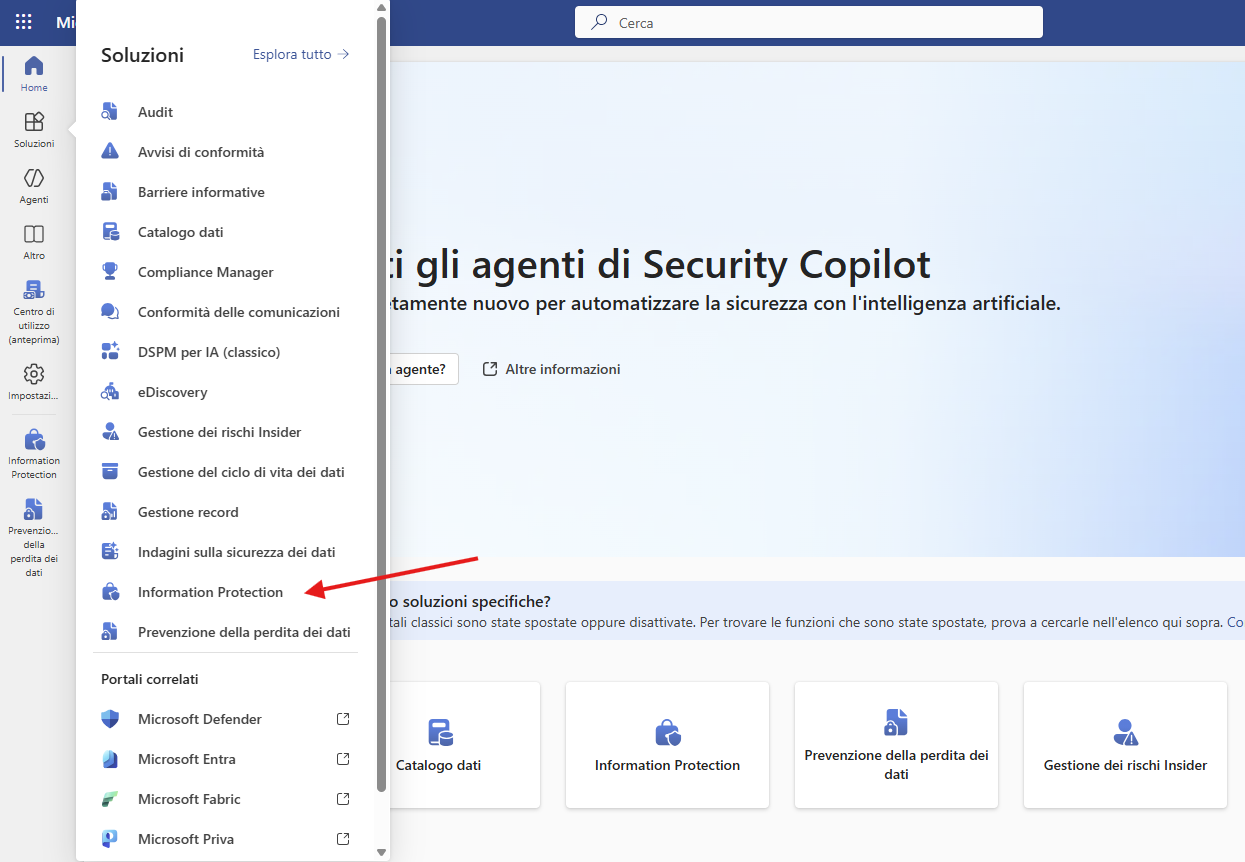
Selezionare il menu Information Protection o Protezione delle informazioni.
Nota importante
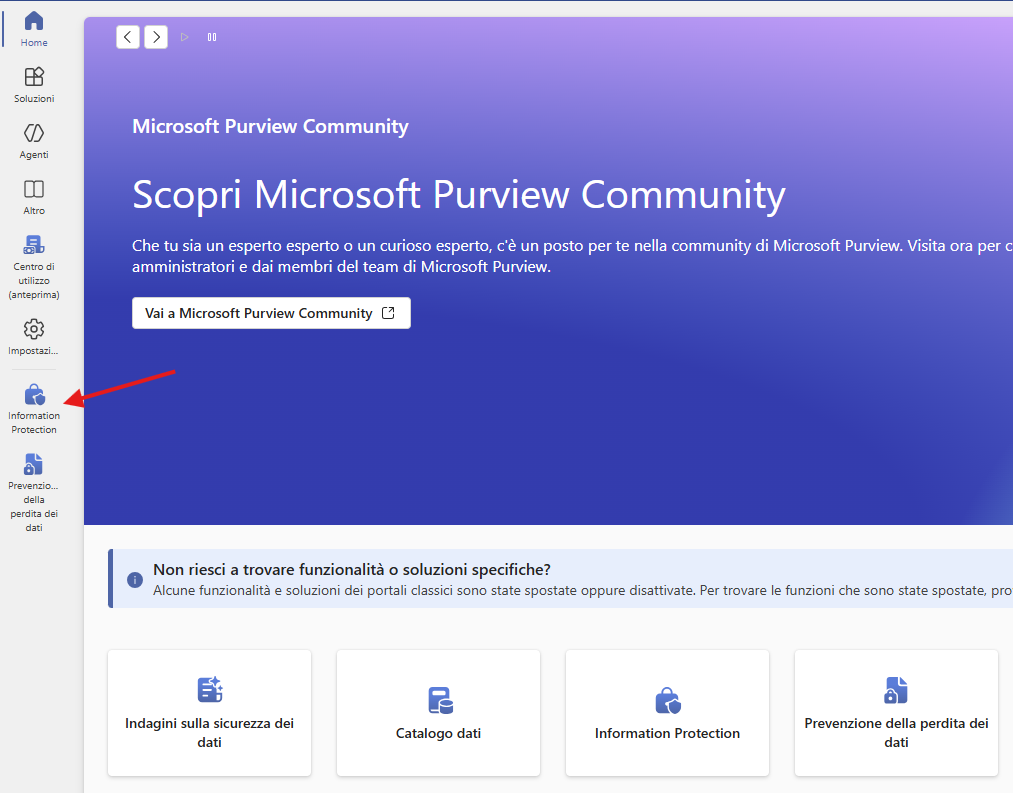
Se hai già utilizzato questa funzionalità, vedrai il servizio già disponibile sulla sinistra della home page del portale di Purview, come mostrato nell’immagine seguente.
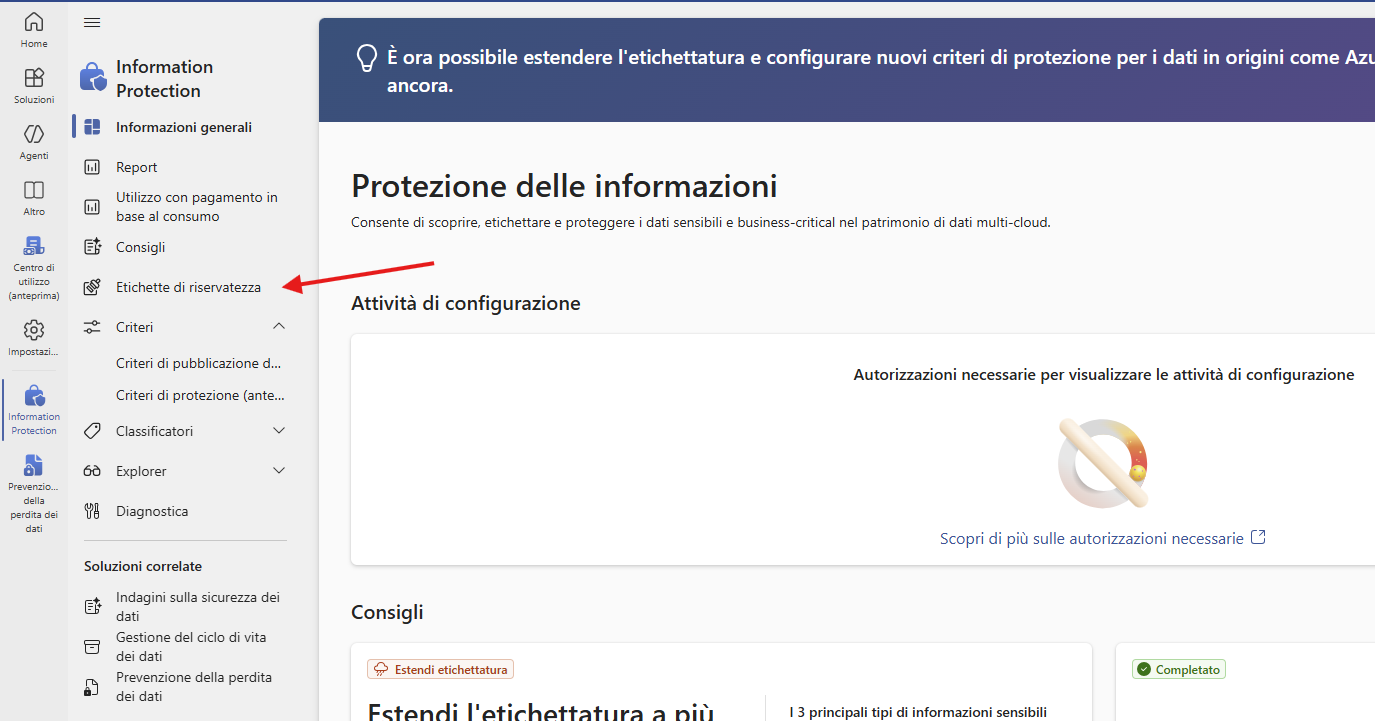
- Selezionare la voce Etichette di riservatezza o Sensitivity labels.
- Selezionare + Crea un’etichetta.
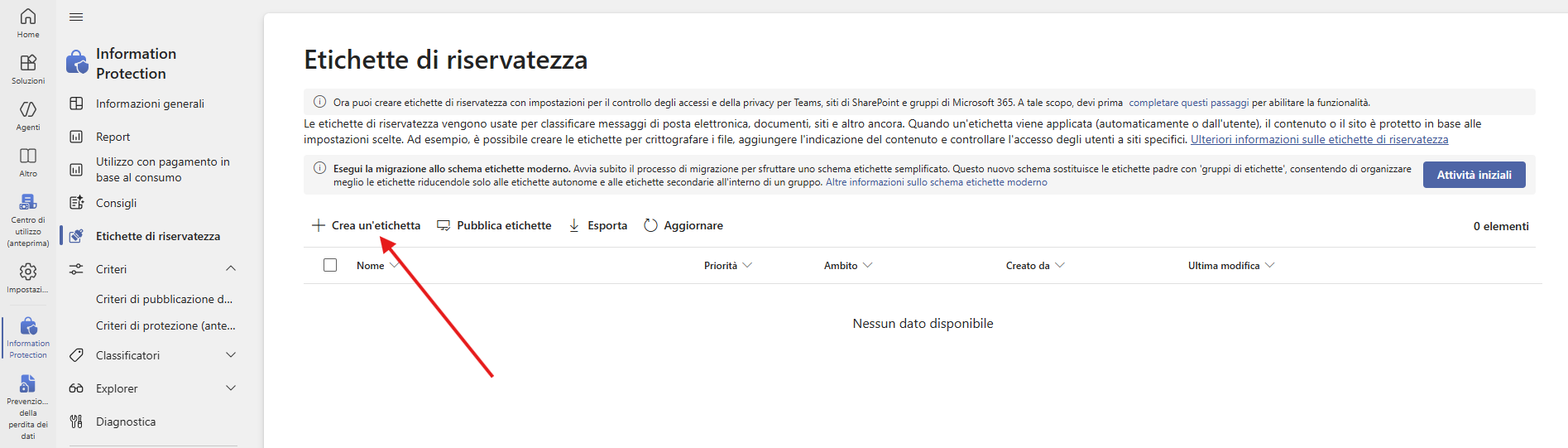
Nota importante
Qualora siano già presenti delle etichette il tasto avrà il nome “Crea” e ci permetterà di creare non solo le etichette di riservatezza, ma anche i “Gruppi di etichette di riservatezza”.
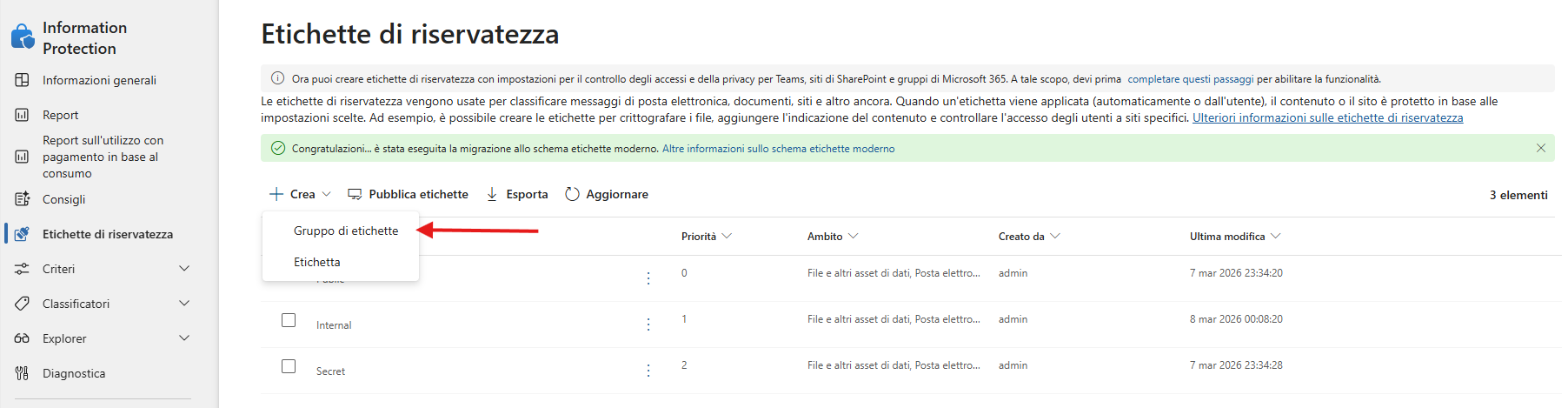
-
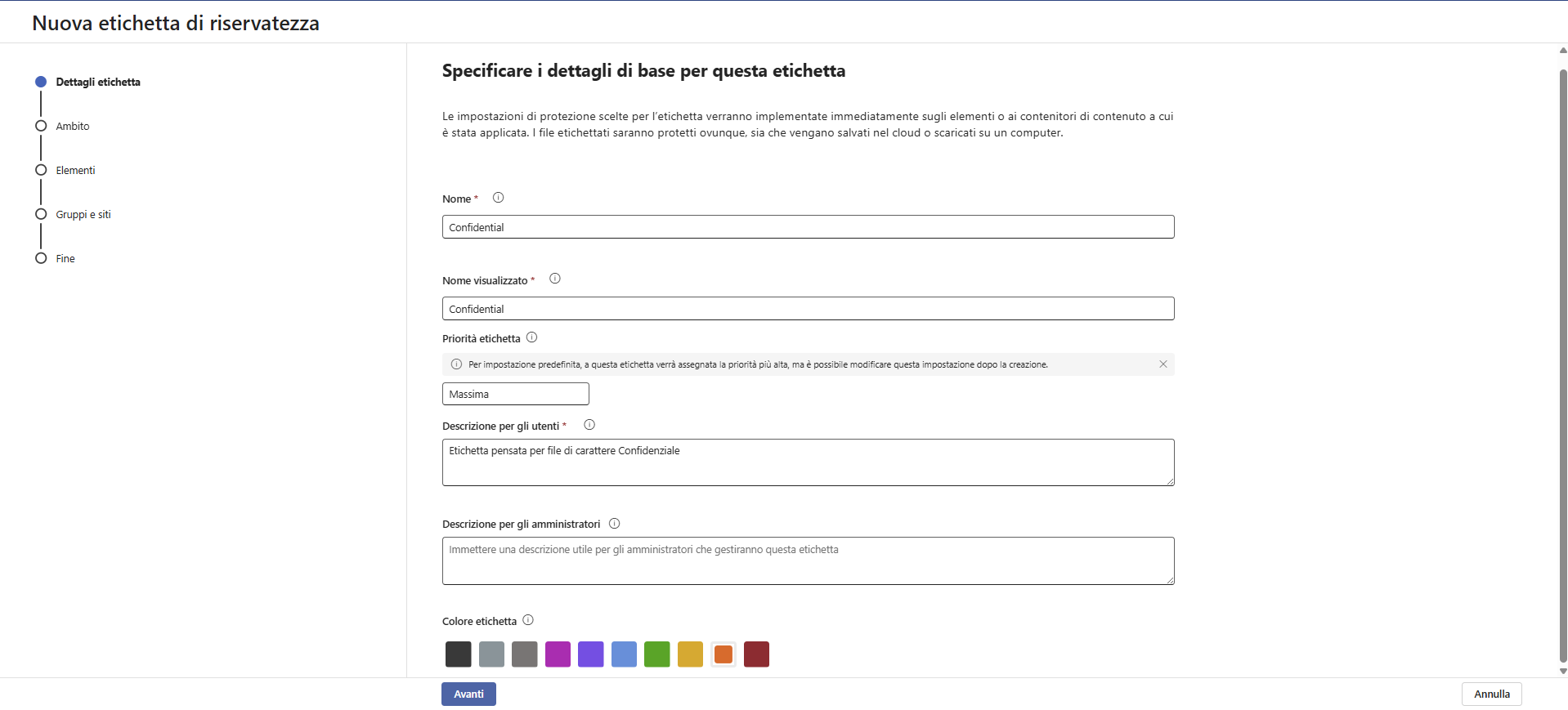
Verrà richiesto di compilare le informazioni di base dell’etichetta:
- Nome (identificativo univoco dell’etichetta nel tenant; dopo il salvataggio non sarà più possibile modificarlo)
- Nome visualizzato (visibile agli utenti nelle applicazioni; può essere modificato in qualsiasi momento)
- Priorità (campo non personalizzabile in fase di creazione dell’etichetta)
- Descrizione per gli utenti (visualizzata nelle applicazioni per chiarire la funzione dell’etichetta)
- Descrizione per gli amministratori (visibile solo dal portale amministrativo)
- Colore (consente agli utenti di comprendere visivamente quanto un’etichetta sia più restrittiva di un’altra)
-
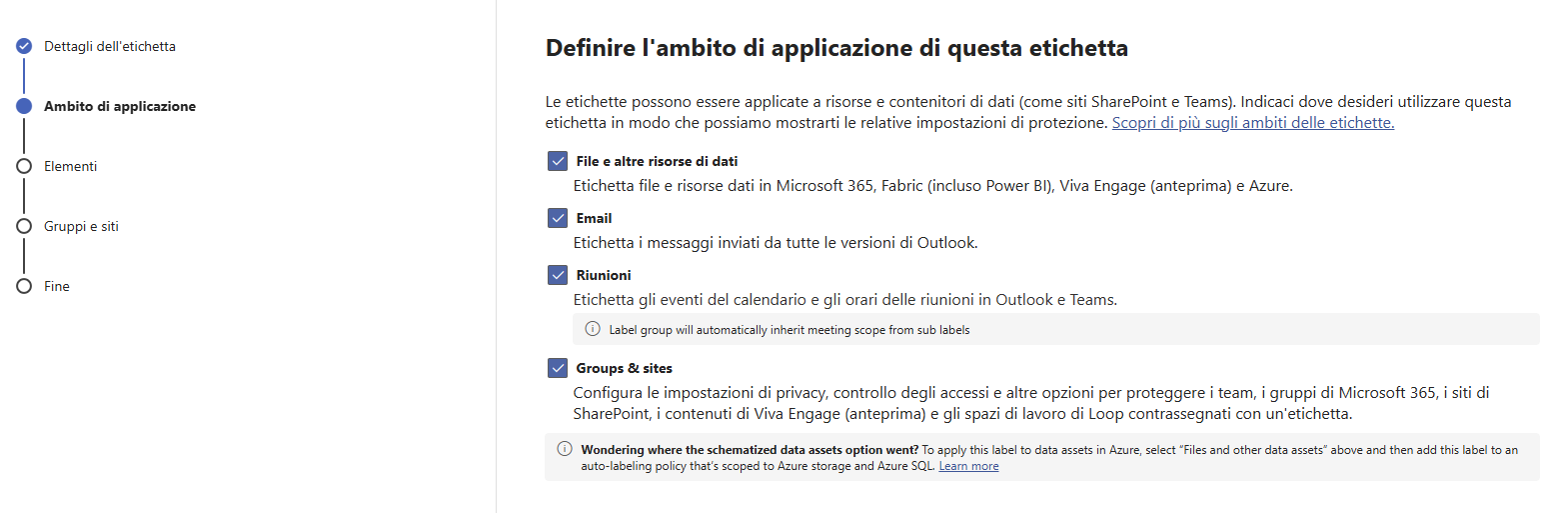
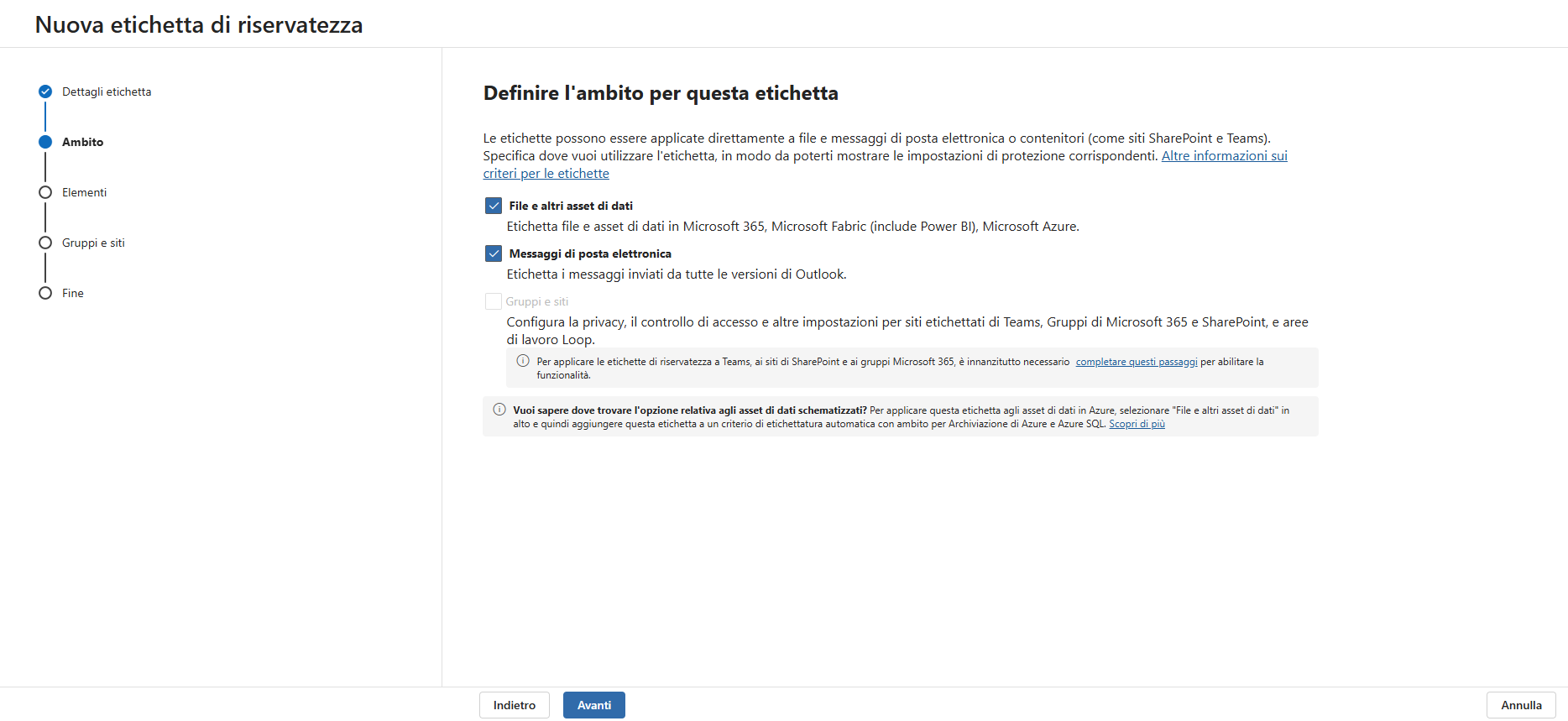
A questo punto verrà richiesto dove applicare l’etichetta:
- File e asset
- Teams
Nota importante: la voce Teams comparirà solo se all’interno del tenant è attiva almeno una licenza di Teams Premium.
- Siti e gruppi
Nota importante
L’ultima voce (gruppi e siti) è disabilitata di default su tutti i tenant.
Nel mio caso risulta attiva perché ho seguito la guida ufficiale Microsoft per abilitarla:
Attenzione: il link presente nel portale non spiega come abilitare questa funzionalità.
-
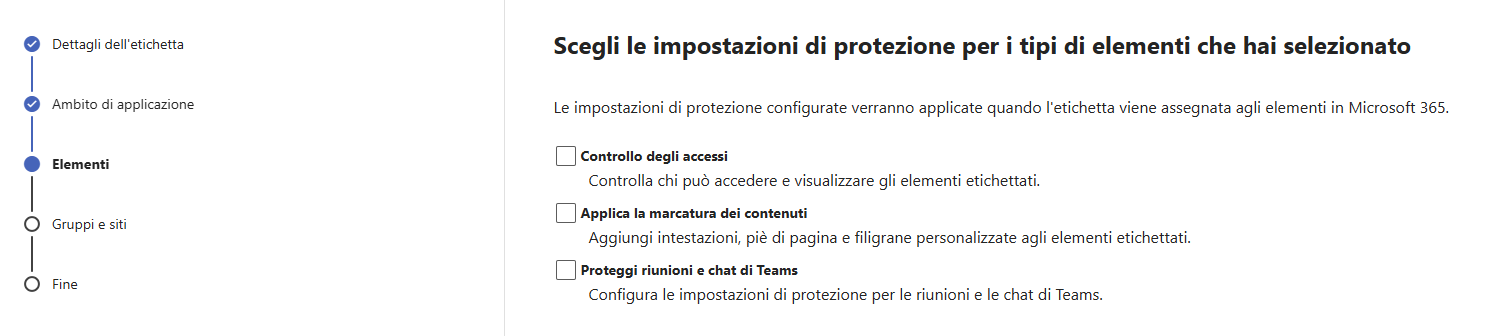
Verrà quindi richiesto di selezionare il tipo di protezione che l’etichetta applicherà:
- Cifratura
- Content marking (applicazione di intestazioni, piè di pagina e filigrane)
- Riunioni di Teams
-
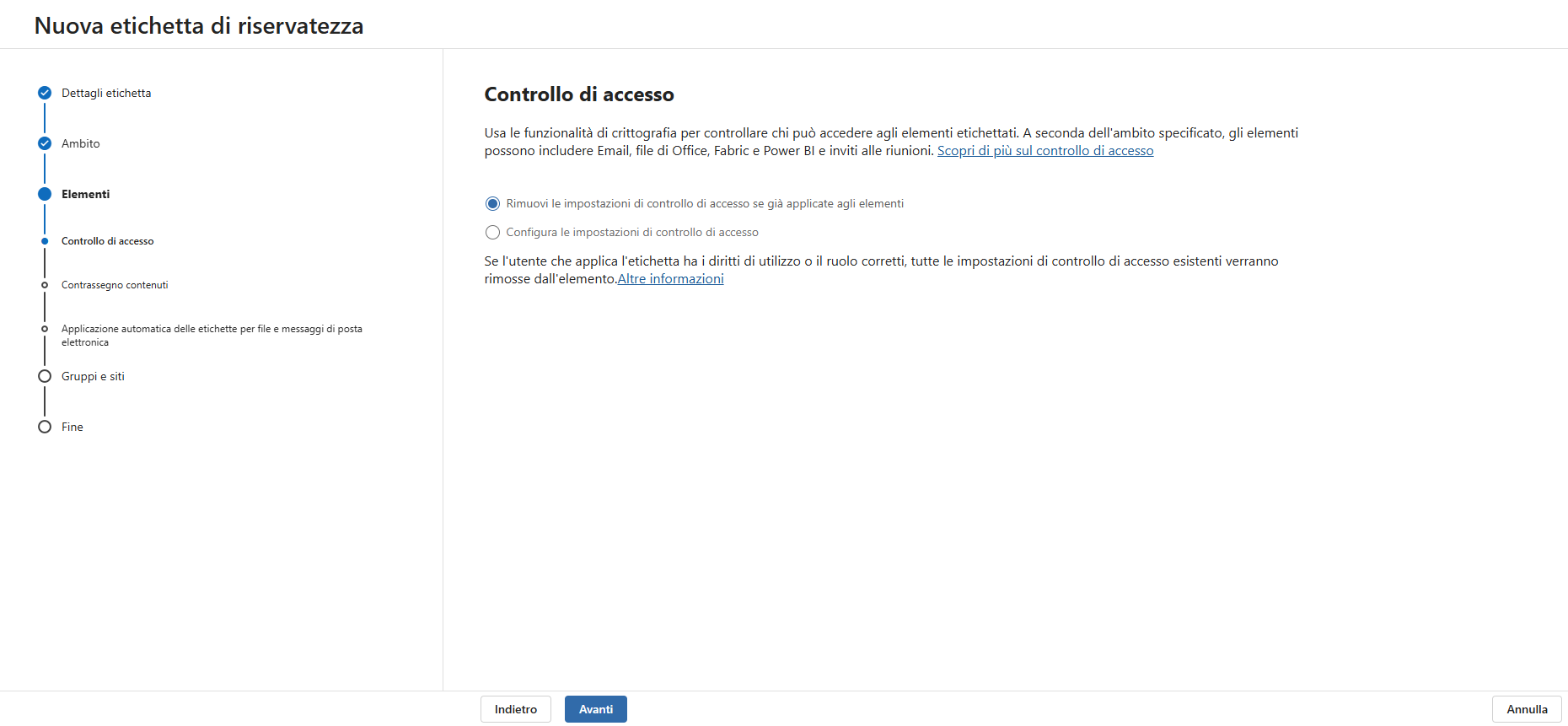
Se viene selezionata la voce Cifratura, si accede a una delle sezioni più importanti della configurazione dell’etichetta, in quanto definisce il comportamento dei permessi sui file. È possibile configurare le seguenti opzioni:
- Rimuovere la cifratura
- Applicare la cifratura
- consentendo all’utente di decidere chi avrà i permessi sul file
- oppure definendo a livello amministrativo i permessi da applicare
Nota importante
Per approfondire questa tematica di gestione della cifratura all’interno della configurazione di un’etichetta, ho preparato una guida dedicata in cui affronto nel dettaglio tutte le opzioni di configurazione dei permessi all’interno di un’etichetta.
Guarda qui la guida
-
Se viene selezionata la voce Content marking, sarà possibile configurare:
- Footer
- Header
- Watermark
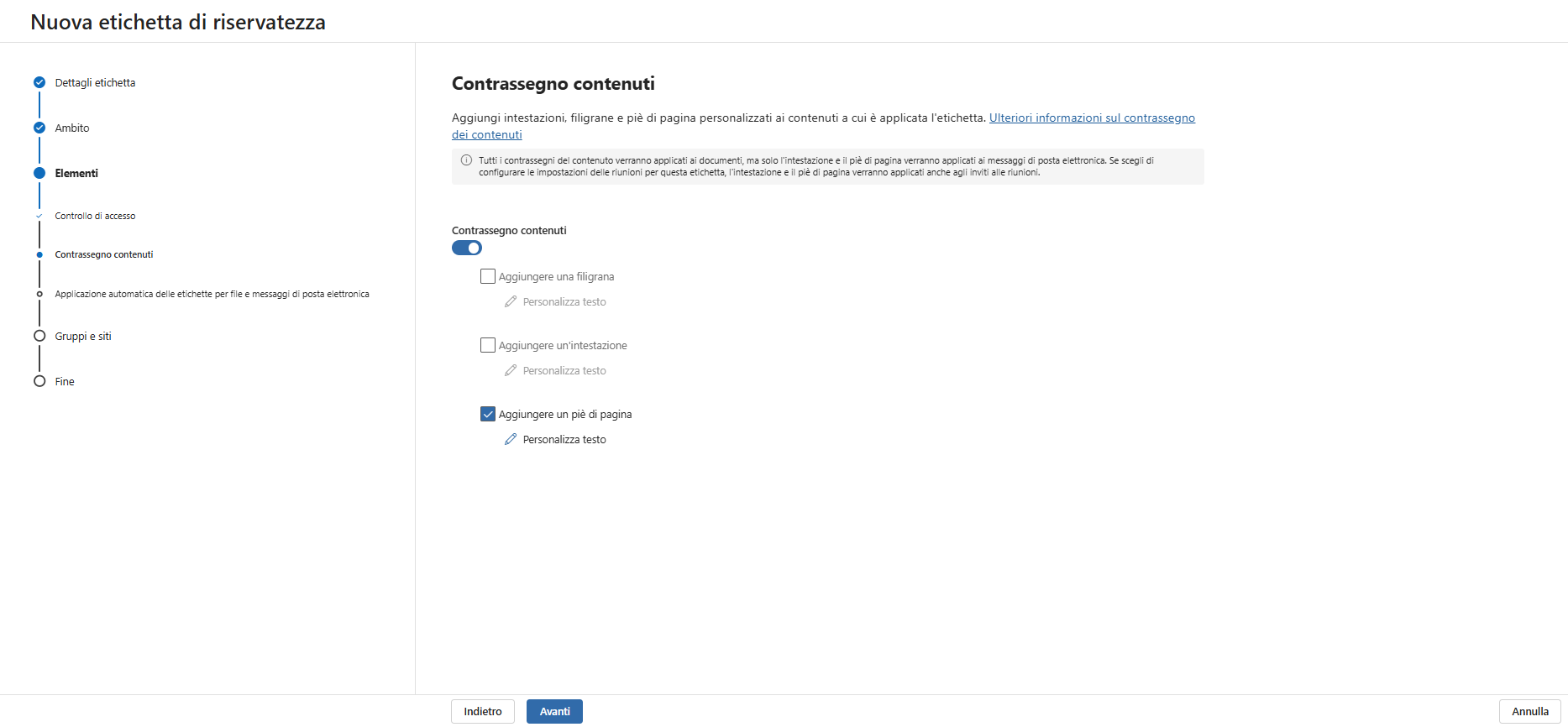
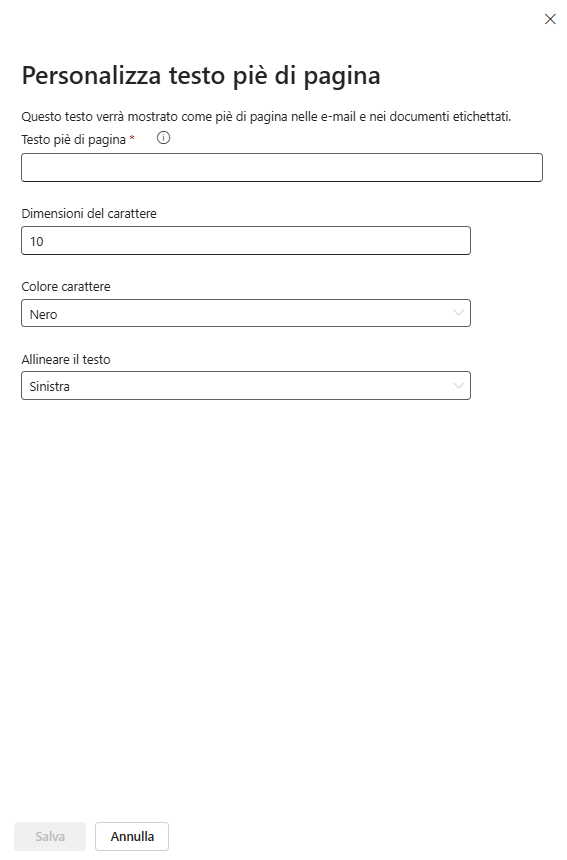
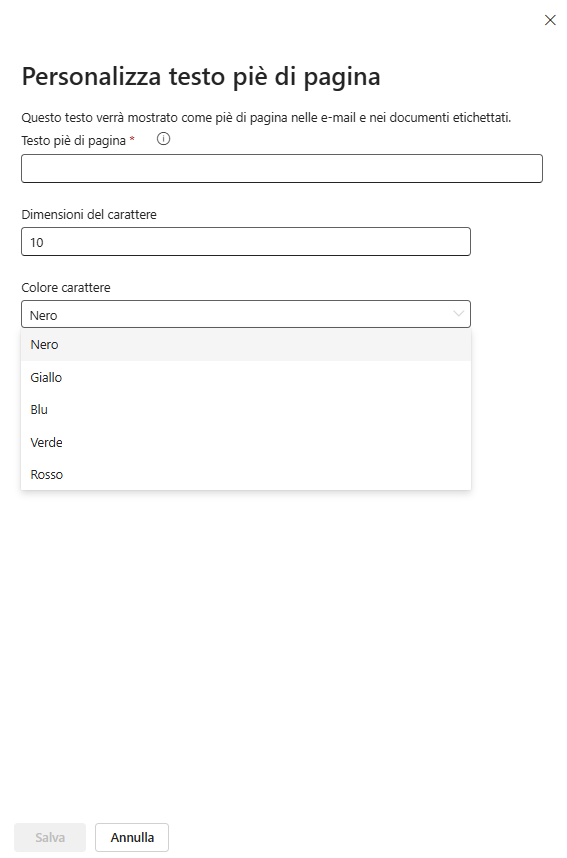
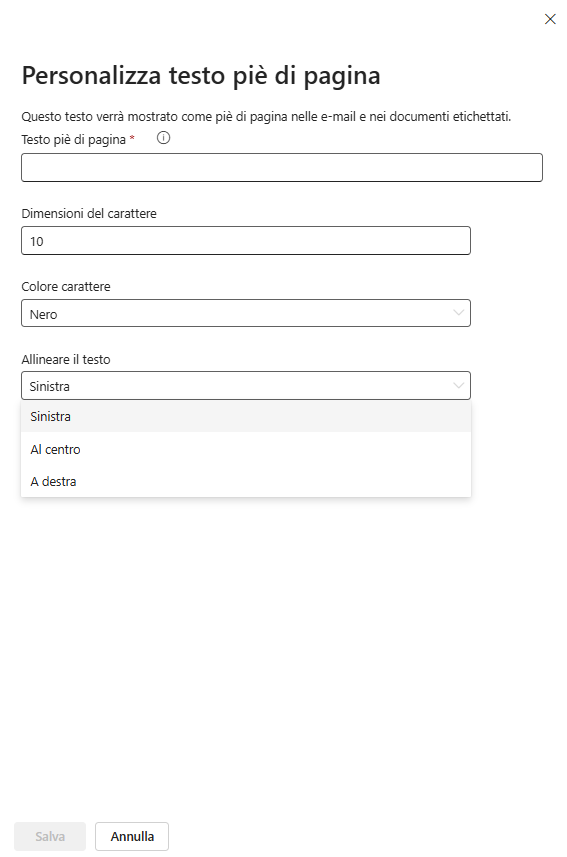
Sarà possibile personalizzare il testo in termini di dimensione, colore e allineamento:
- Opzioni per il colore
- Opzioni per l’allineamento
Nota importante
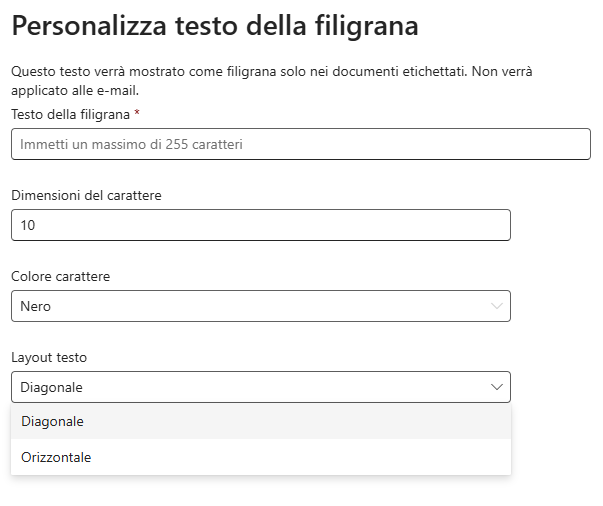
La filigrana è l’unico tipo di content marking che prevede un allineamento differente; di seguito l’immagine con le possibili configurazioni.
-
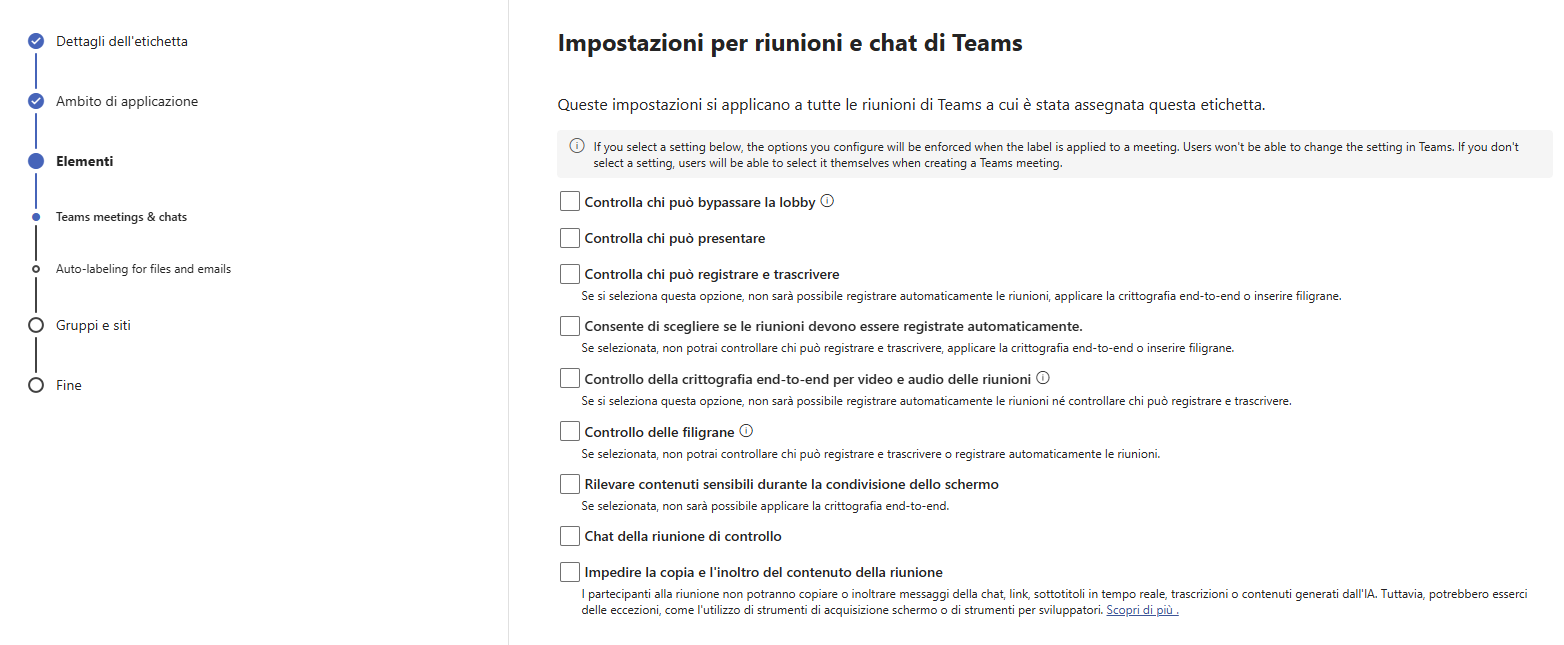
Se viene selezionata anche la voce Teams, sarà possibile configurare le opzioni per le riunioni, che di seguito vado rapidamente ad elencare:
- Bypass della sala d’attesa
- Chi può presentare
- Chi può registrare e trascrivere
- La registrazione si avvierà automaticamente all’avvio della riunione
- Gestione della crittografia del traffico della riunione
- Rilevamento di contenuti sensibili durante la condivisione dello schermo
- Controllo della chat della riunione
- Filigrana automatica in caso di presentazione di contenuti
- Blocco di copia e inoltro del contenuto della riunione
-
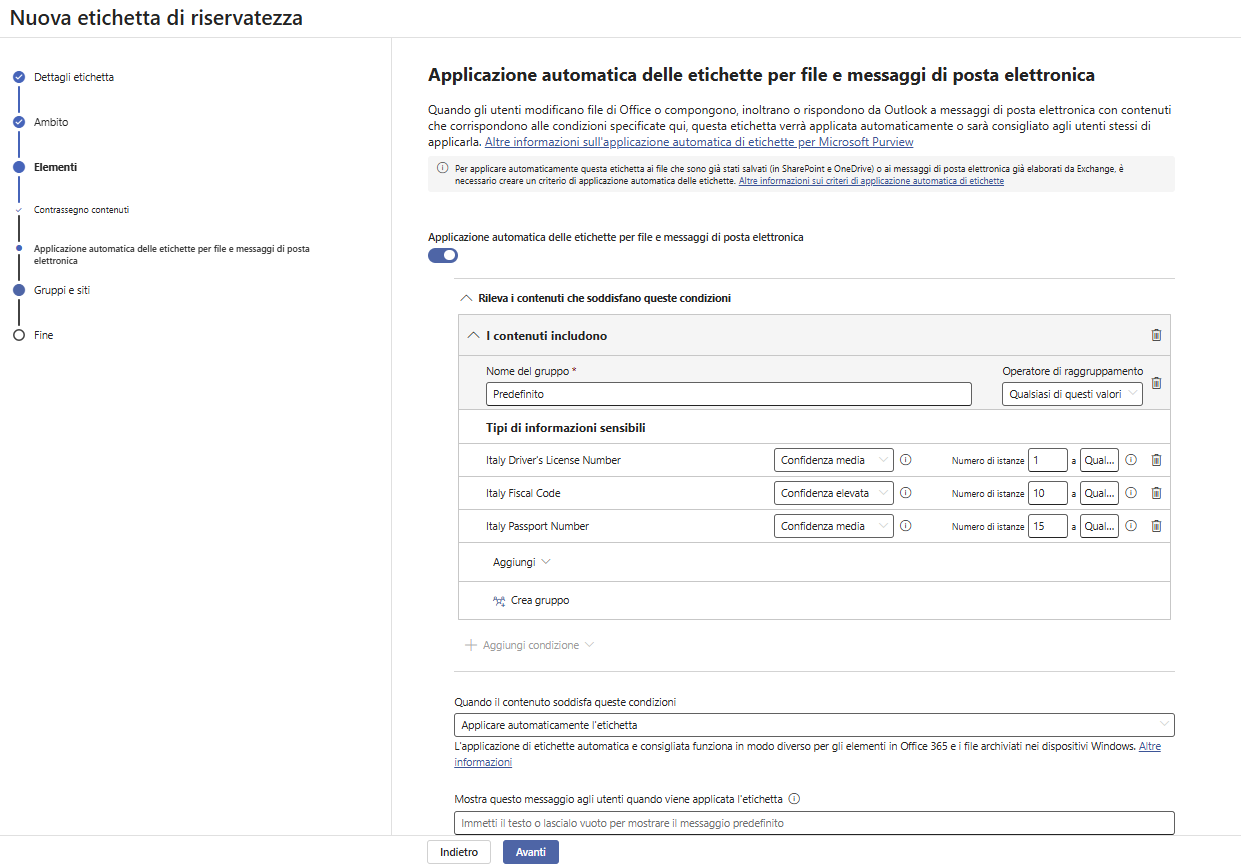
È possibile definire criteri per l’applicazione automatica delle etichette in fase di creazione di documenti o email, quando sono presenti specifici set di dati sensibili:
- configurazione dei tipi di dati sensibili da rilevare
- azione da eseguire quando il contenuto soddisfa le condizioni identificate
Nota importante
Questa opzione funziona solo lato client (PC) tramite le applicazioni installate localmente.
Microsoft ha inoltre sviluppato una configurazione che consente di applicare automaticamente le etichette sia ai repository cloud sia a quelli on-premises.
Link alle guide:
Applicazione automatica delle etichette in ambienti cloud
Guarda la guida qui
Applicazione automatica delle etichette in ambienti on-premises
Guarda la guida qui
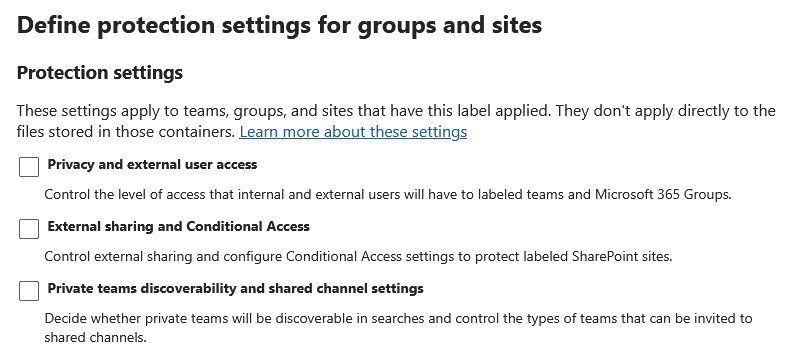
- Se è stata scelta l’applicazione della policy a gruppi e siti, sarà possibile configurare le seguenti 3 opzioni:
- Privacy e accesso per utenti esterni
- Condivisione esterna e accesso condizionale
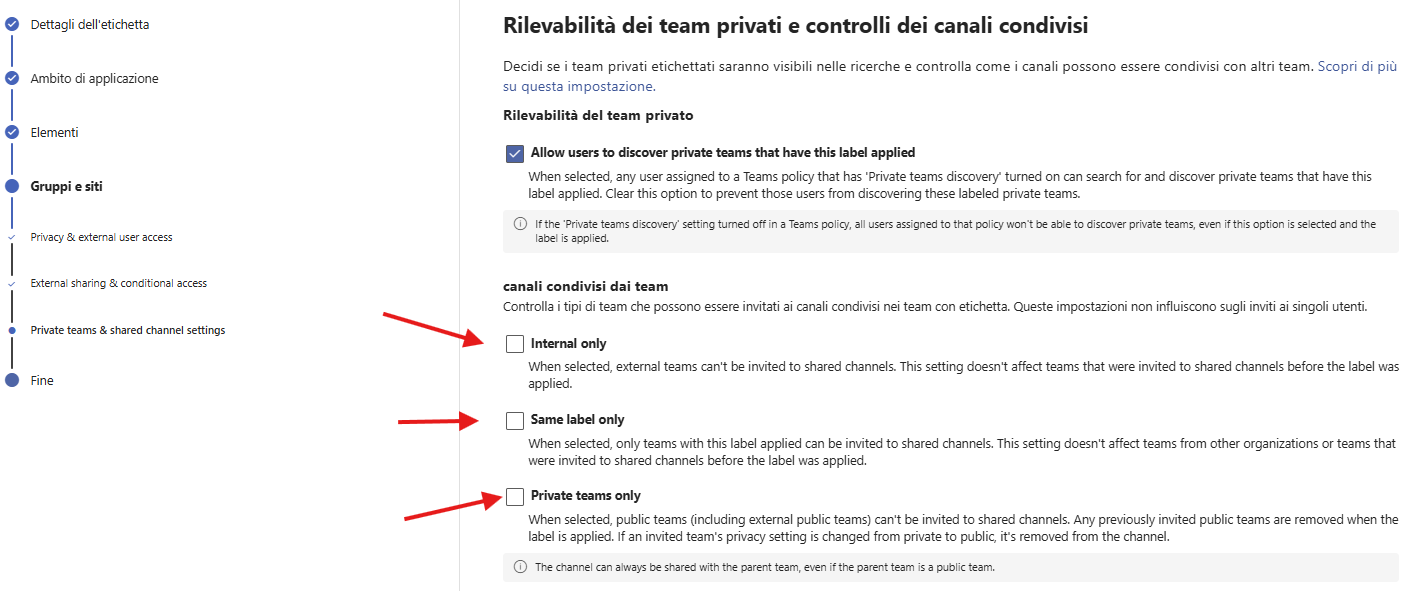
- Individuazione dei team privati e impostazioni dei canali condivisi
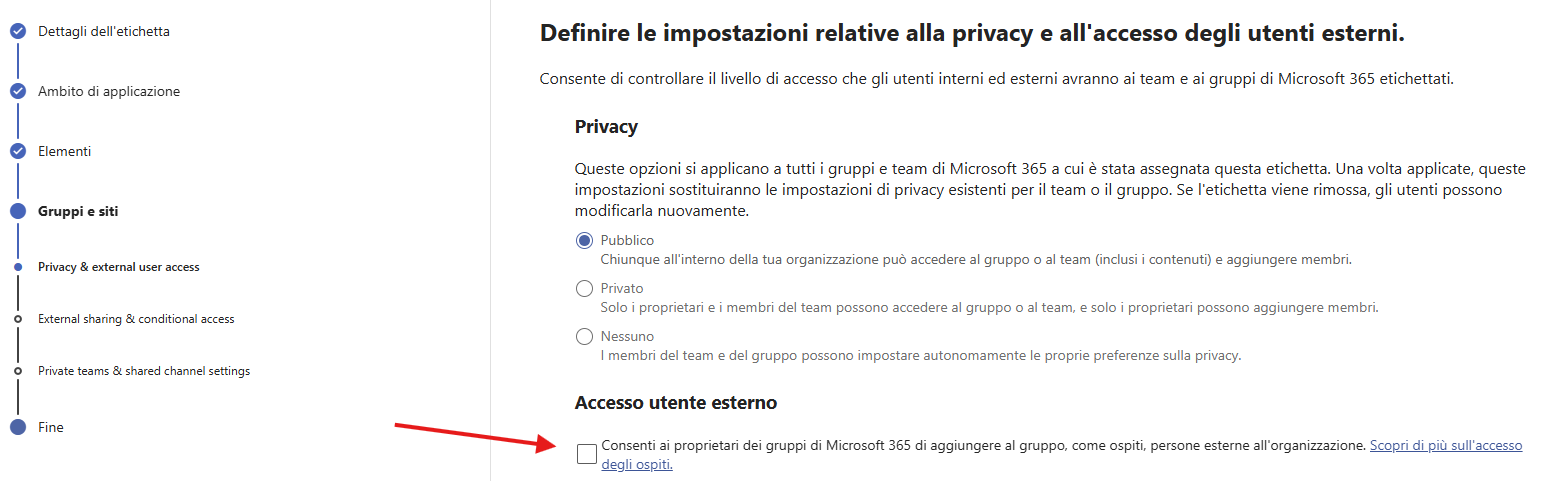
- Se avremo selezionato nei passaggi precedenti la voce Privacy e accesso per utenti esterni allora potremo andare a configurare le seguenti opzioni di privacy per il sito SharePoint o il Team di Microsoft Teams:
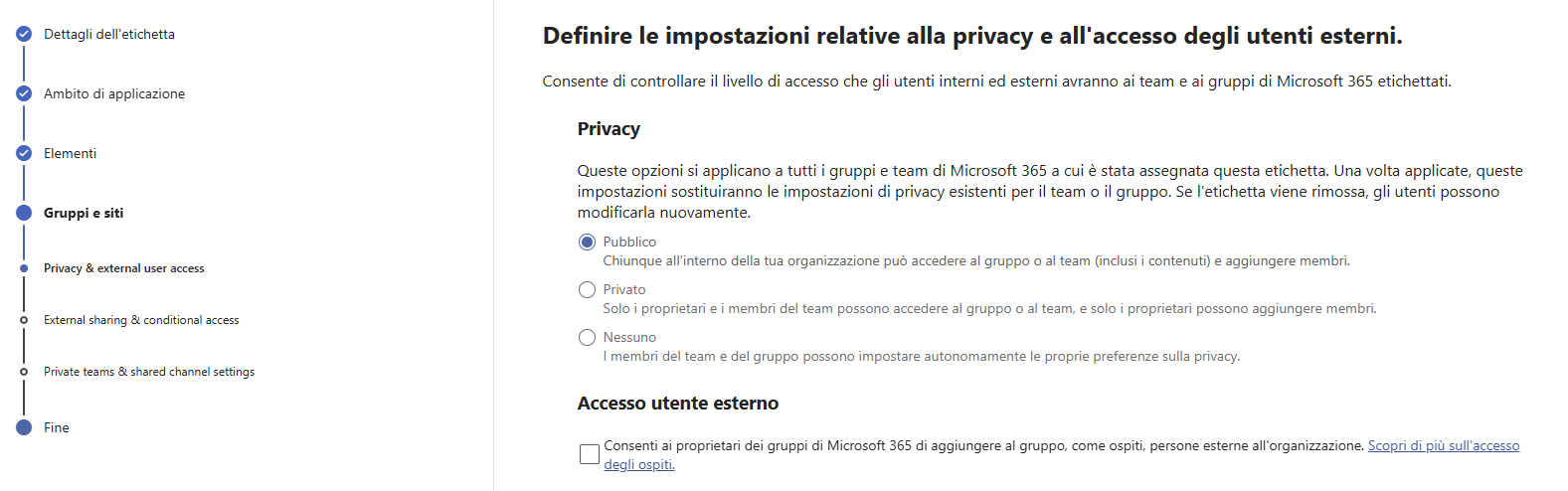
- Avremo poi la possibilità di permettere o meno l’aggiunta delle utenze guest al canale del Team di Microsoft Teams o sito SharePoint etichettato.
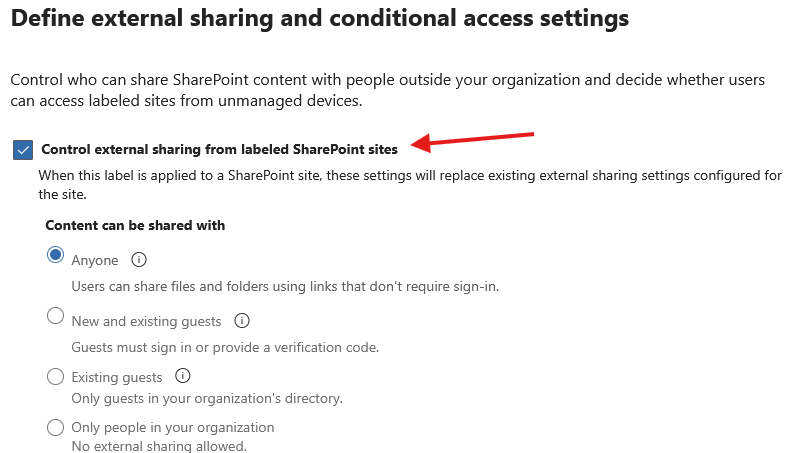
- Se nei passaggi precedenti avremo selezionato la voce Condivisione esterna e accesso condizionale allora potremo andare a configurare il livello massimo di condivisione per quel sito SharePoint o Team di Microsoft Teams.
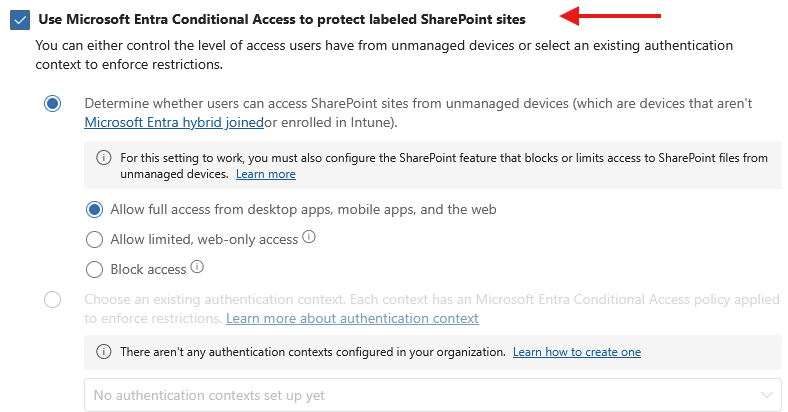
- Avremo anche la possibilità di poter definire, per i dispositivi non gestiti da Microsoft Entra ID, il livello di accesso ai file contenuti in quello specifico sito di SharePoint o sito di Microsoft Teams.
- Se avremo selezionato nei passaggi precedenti la voce Individuazione dei team privati e impostazioni dei canali condivisi, allora potremo andare a definire se i team privati o condivisi possano essere individuabili dagli utenti durante le operazioni di ricerca.
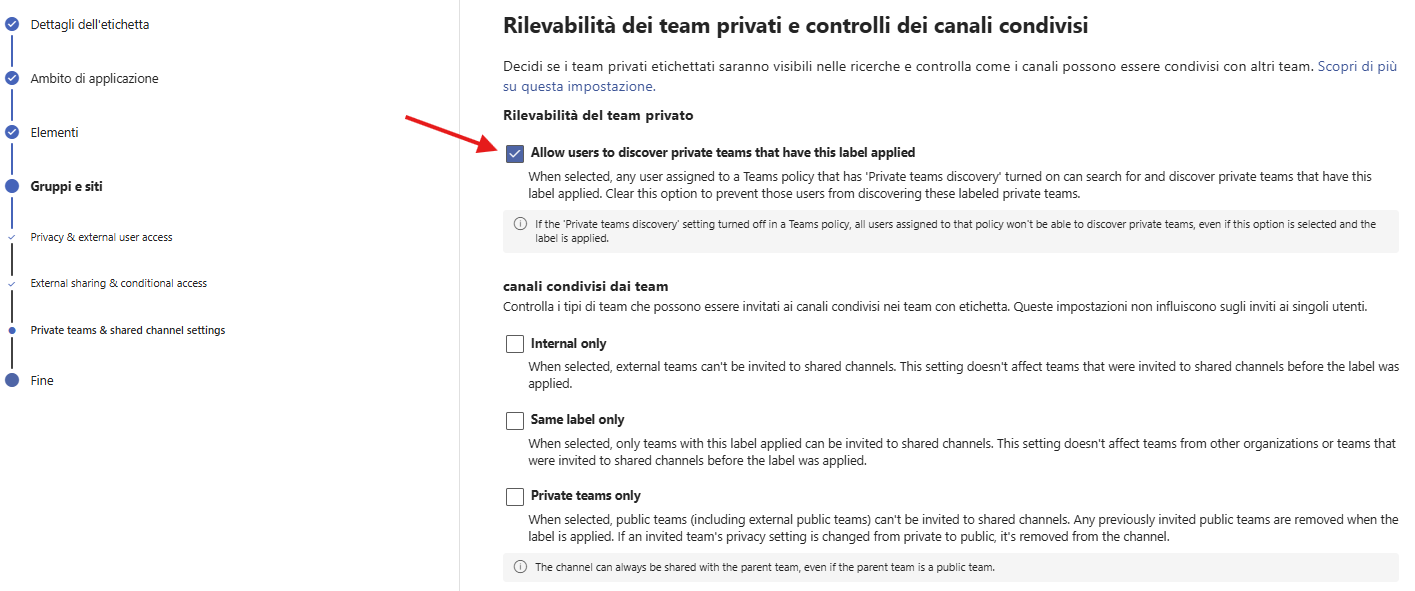
- Se avremo selezionato nei passaggi precedenti la voce Individuazione dei team privati e impostazioni dei canali condivisi, allora potremo andare a controllare le modalità di collaborazione tramite canali condivisi con organizzazioni esterne.
Nota importante
Si consiglia di non attivare queste impostazioni relative alla protezione dei gruppi di Microsoft Teams e siti SharePoint nella fase iniziale di implementazione e diramazione agli utenti.
A mio avviso sarebbe preferibile introdurle in un secondo momento, quando gli utenti avranno già familiarità con il concetto di etichette e con l’attività di etichettatura dei file e delle email.
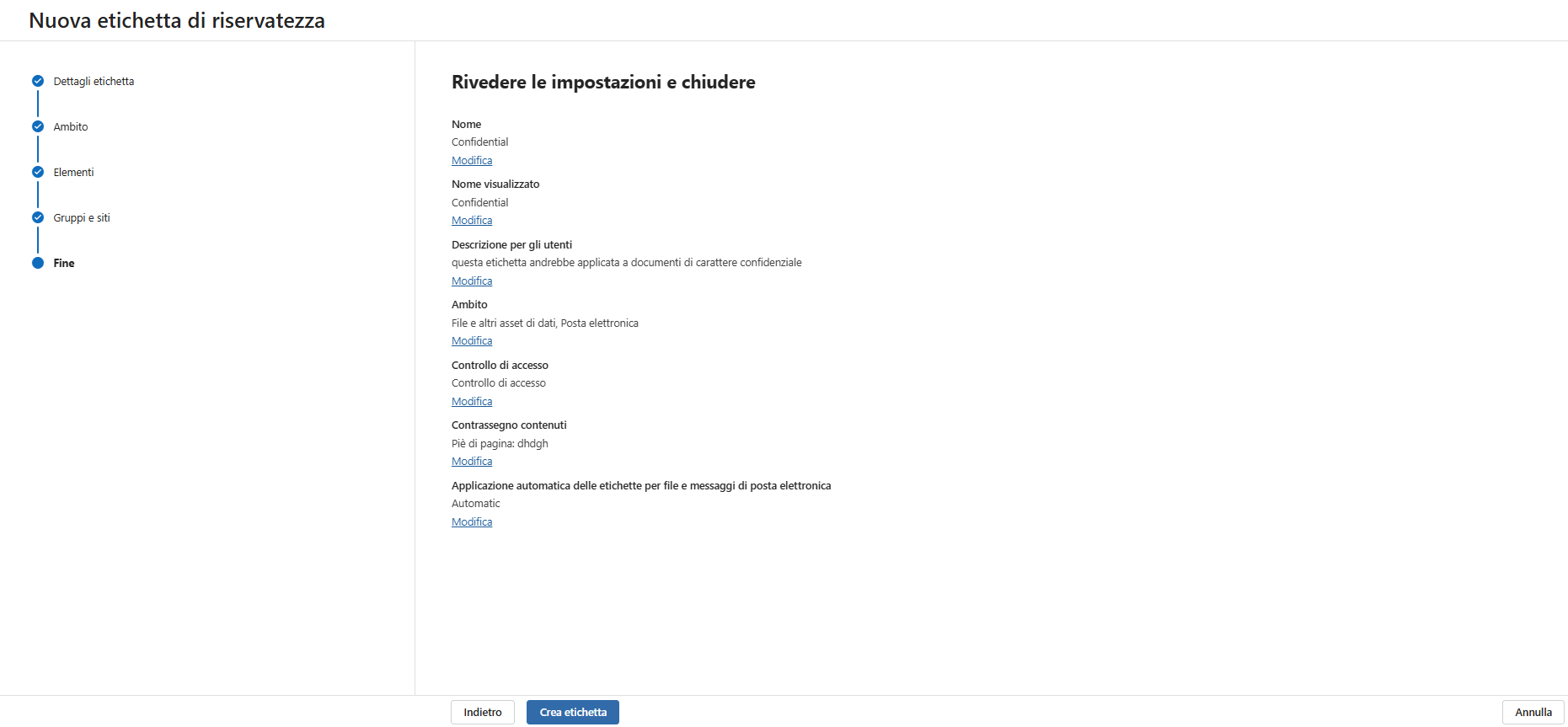
- Al termine della procedura verrà visualizzata la schermata di riepilogo delle impostazioni configurate.
Cliccando su Crea etichetta, l’etichetta verrà creata.
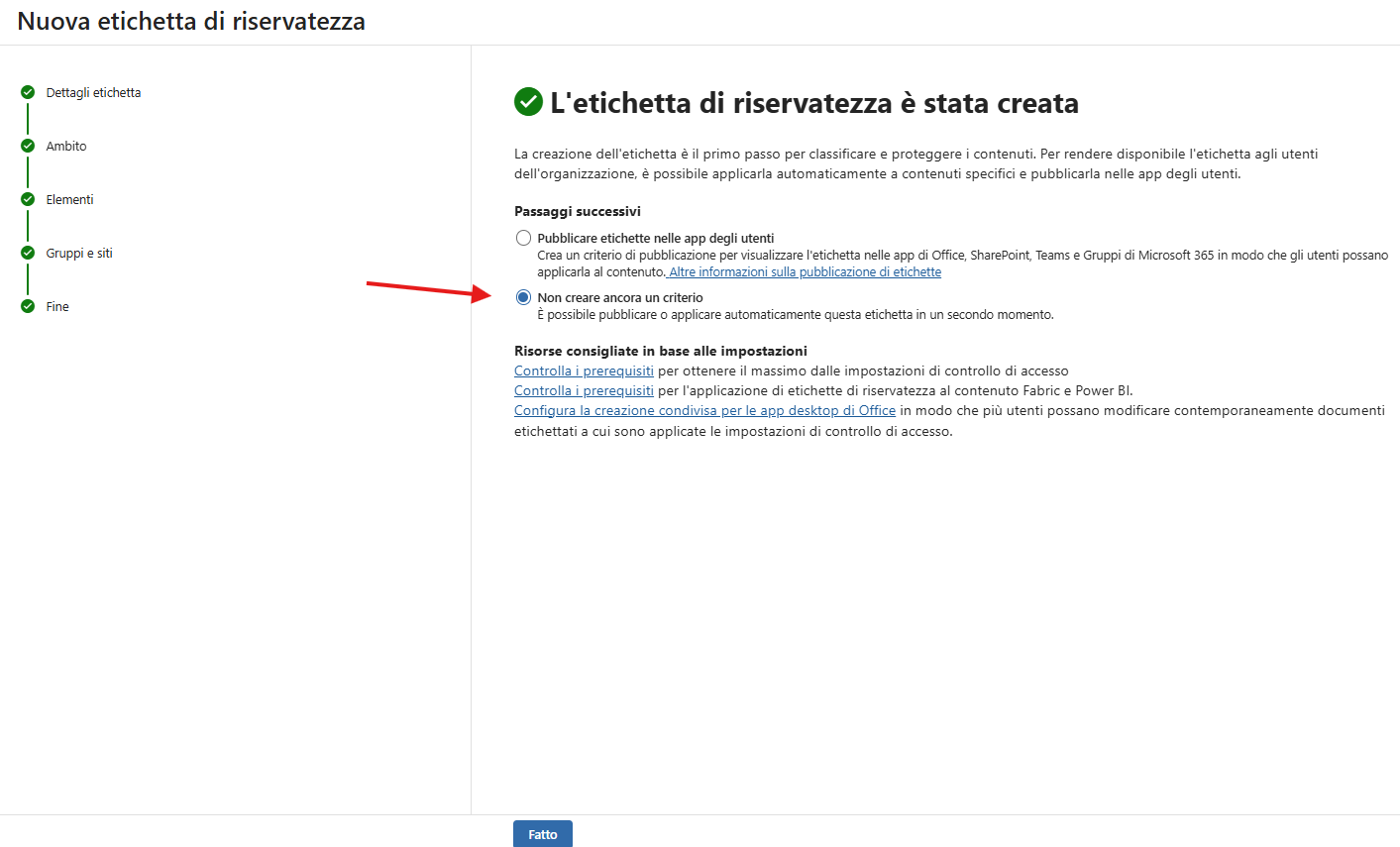
- Una volta creata, verrà richiesto se pubblicarla, il mio consiglio è di selezionare No e procedere successivamente alla pubblicazione dal menu dedicato.
Nota importante
Se l’etichetta non viene pubblicata, nessuna utenza potrà utilizzarla.
A tal proposito ho creato una guida dedicata che spiega nel dettaglio come pubblicare un’etichetta di riservatezza in Purview.
Guarda qui la guida
Per approfondire quanto spiegato in questa guida, puoi guardare il mio video su YouTube, dove illustro e racconto tutti i concetti sopra descritti.
Guarda il video qui